완벽한 웹페이지 PDF 변환을 위한 궁극의 가이드
웹페이지를 PDF로 바꾸는 건 간단해야 합니다. 버튼 하나 누르면 문서가 짠 하고 나와야죠.
하지만 현실의 웹은 복잡합니다. 웹사이트는 움직이고, 반응하며, 화면 크기에 따라 변합니다. 반면 종이는 고정되어 있고 융통성이 없죠.
이 둘을 억지로 맞추려다 보면 문제가 생깁니다. 글자가 잘리고, 이미지는 날아가고, 광고가 본문을 덮어버리며 레이아웃이 깨집니다.
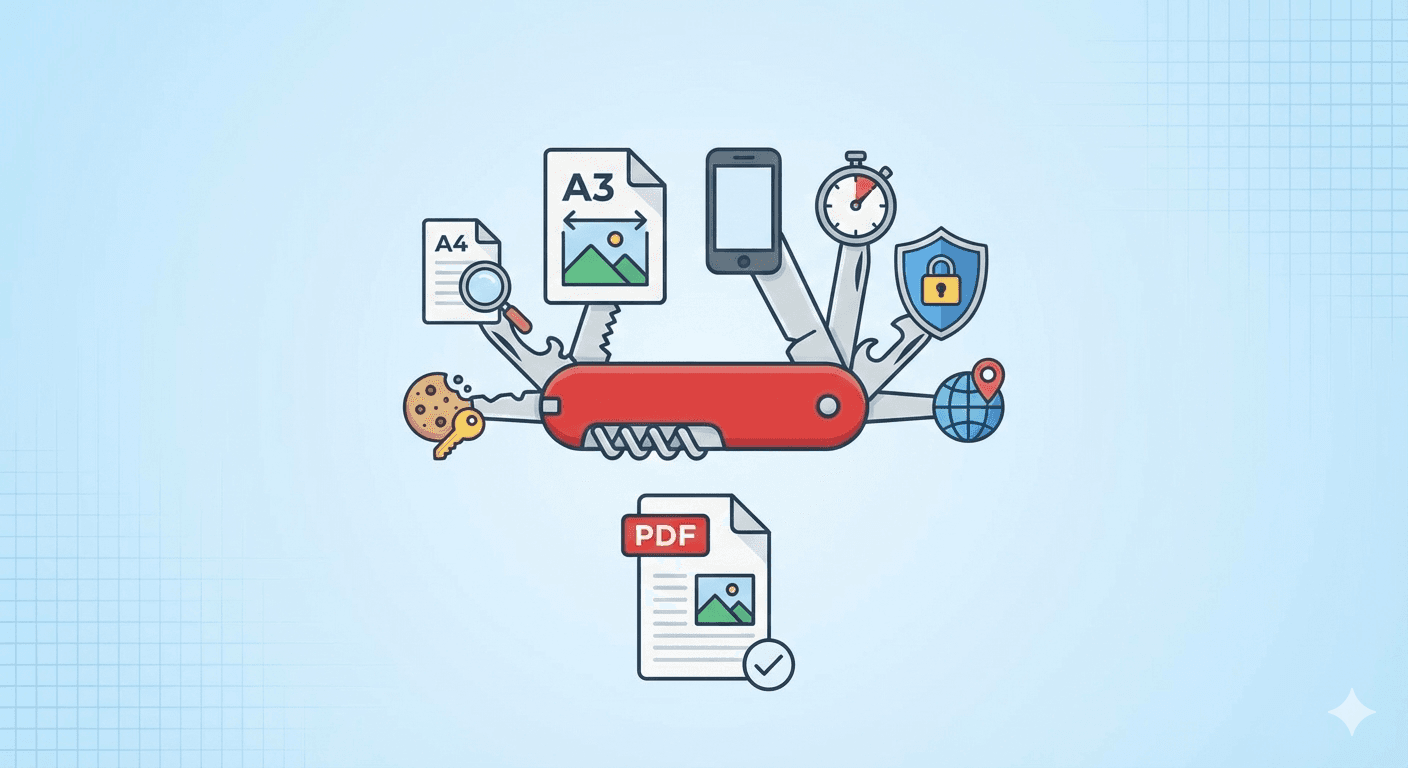
FreeWebToPDF.com은 이런 복잡한 문제들을 해결하기 위해 만들어졌습니다. 이 가이드는 여러분을 위한 완벽한 매뉴얼입니다. 논문을 위한 자료 수집이든, 법적 증거 확보든, 단순히 레시피 저장용이든 상관없습니다. 웹 변환 시 가장 자주 겪는 7가지 문제와 그 해결책을 정리했습니다.
문제 1: 페이지가 "찌그러지거나" 잘림
증상: 내용이 페이지 중앙에 얇은 띠처럼 몰려 있거나, 데이터 표나 차트의 오른쪽 부분이 싹둑 잘려 나갑니다.
원인: 웹사이트는 넓은데 종이는 좁아서 생기는 충돌입니다.
해결책: "캔버스"(종이)를 조정해야 합니다. 대부분의 PDF 도구는 기본값이 A4 세로인데, 최신 데스크톱 사이트를 담기엔 너무 좁습니다.
- 가로(Landscape)로 돌리기: **방향(Orientation)**을 Landscape로만 바꿔도 너비가 40% 늘어납니다. 찌그러진 레이아웃 대부분이 이걸로 해결됩니다.
- A3로 키우기: 가로로도 부족하다면 (대형 대시보드나 엑셀 같은 표), Paper Size를 A3로 바꾸세요. A4 두 장 크기라 아주 넉넉합니다.
- "모바일" 트릭: 저희가 가장 아끼는 비법입니다. 종이를 키우는 대신 웹사이트를 좁히는 겁니다! Viewport Emulation에서 "iPhone 15"를 선택하세요. 웹사이트가 A4 폭에 딱 맞는 모바일 뷰로 변신합니다.
더 깊이 알아보기: 상황별 최적의 용지 사이즈 선택법: A4 vs. A3 vs. 모바일: 완벽한 PDF 레이아웃 잡는 법
문제 2: PDF가 광고와 팝업으로 지저분함
증상: 기사는 3페이지인데, PDF는 15페이지입니다. 사이드바 광고, "구독하세요" 창, 쿠키 배너로 가득 차 있죠.
원인: 변환기가 글자뿐만 아니라 "클릭 유도" 요소들까지 다 찍어서 그렇습니다.
해결책:
- "인쇄 레이아웃 사용" 확인: 이 옵션이 체크되어 있는지 보세요. 웹사이트의 "인쇄 전용 모드"를 작동시켜 메뉴와 광고를 자동으로 숨깁니다.
- 콘텐츠 차단 켜기: 인쇄 모드로도 안 되면, Content Blocking 옵션을 쓰세요.
- Block Ads: 광고 이미지를 원천 차단합니다.
- Block Cookie Banners: 개인정보 동의 팝업을 지웁니다.
- Block Chat Widgets: 둥둥 떠다니는 채팅 상담 버튼을 없앱니다.
더 깊이 알아보기: 클릭 한 번으로 깨끗해지는 마법: 광고 없이 깔끔한 PDF 문서를 만드는 방법
문제 3: PDF가 너무 밋밋함 (배경/색상 실종)
증상: 웹사이트는 멋진 다크 모드인데, PDF는 흰 바탕에 검은 글씨뿐입니다.
원인: "인쇄 레이아웃"이 잉크 절약을 위해 배경색을 다 빼버려서 그렇습니다.
해결책: 화면이랑 똑같은 "스크린샷 스타일"을 원하신다면:
- "Use Print Layout" 체크를 해제하세요.
- **"Background Graphics"**가 체크되어 있는지 확인하세요.
이렇게 하면 브라우저가 "화면용 디자인"을 그대로 PDF에 그려냅니다.
더 깊이 알아보기: 기술적인 차이점 설명: “인쇄 레이아웃 사용”이 뭔가요? 더 나은 PDF를 위한 비밀
문제 4: 이미지가 없거나 반만 나옴
증상: 글자는 있는데 그림 자리가 비어 있거나 로딩 아이콘만 있습니다.
원인: 레이지 로딩(Lazy Loading) 때문입니다. 스크롤을 내려야 이미지를 불러오는 기술인데, 변환기가 너무 빨라서 이미지가 뜨기도 전에 찍어버린 겁니다.
해결책: **대기 시간(Wait Time)**을 주세요. 3~5초 정도 대기 시간을 설정하면, 변환기가 잠시 멈춰서 웹사이트가 이미지를 다 불러올 때까지 기다려줍니다. 뉴스나 소셜 미디어 저장할 때 필수입니다.
더 깊이 알아보기: 빈 이미지와 잘린 페이지 해결법: PDF 이미지가 안 나와요! 레이지 로딩 해결법
문제 5: "공식" 기록이 필요함 (날짜, URL, 페이지 번호)
증상: 내용은 저장했는데, 법적/학술적 용도라 언제, 어디서 저장했는지 증명해야 합니다.
해결책: Header & Footer HTML 옵션을 쓰세요. 코딩 몰라도 됩니다. 아래 코드를 복사해서 쓰세요:
<span class='date'></span>: 날짜 자동 입력<span class='url'></span>: 출처 링크 자동 입력<span class='pageNumber'></span>: 페이지 번호 입력
꿀팁: 헤더가 본문을 가리지 않게 **Margin(여백)**을 꼭 0.4in 이상 주세요!
더 깊이 알아보기: 바로 쓰는 복사-붙여넣기 템플릿: PDF에 페이지 번호, 날짜, 제목 넣는 법
문제 6: 로그인해야 보이는 페이지라 변환이 안 됨
증상: 영수증이나 대시보드를 저장하려는데, PDF에 로그인 화면만 덩그러니 찍힙니다.
원인: 변환기는 여러분이 로그인했다는 걸 모릅니다.
해결책:
초기 쿠키(Initial Cookies) 기능을 쓰세요.
브라우저에서 session_id 쿠키를 복사해서 "Advanced Settings"에 넣어주면, 변환기에게 "로그인 상태"를 잠시 빌려줄 수 있습니다. 이렇게 하면 로그인 창을 뚫고 내 정보를 안전하게 저장할 수 있습니다.
더 깊이 알아보기: 쿠키 찾는 법 단계별 가이드: 로그인이 필요한 웹페이지 변환하는 법
문제 7: 해외 차단 사이트라 접속 불가
증상: PDF에 "해당 국가에서는 볼 수 없습니다"라고 뜨거나 화폐 단위가 다르게 나옵니다.
해결책: **지오로케이션(Geolocation)**과 **프록시(Proxy)**를 쓰세요. 저희 도구는 위치를 속일 수 있습니다.
- Geolocation: "London, UK"나 "Tokyo, Japan"을 선택해 사이트의 GPS를 속입니다.
- Locale: 언어 코드(예:
fr-FR)를 맞춰서 해당 언어로 텍스트를 받습니다. - Proxy: 강력한 차단은 프록시 서버를 입력해 우회합니다.
더 깊이 알아보기: 방구석 세계 여행법: 해외 웹페이지를 현지화면 그대로 변환하는 법
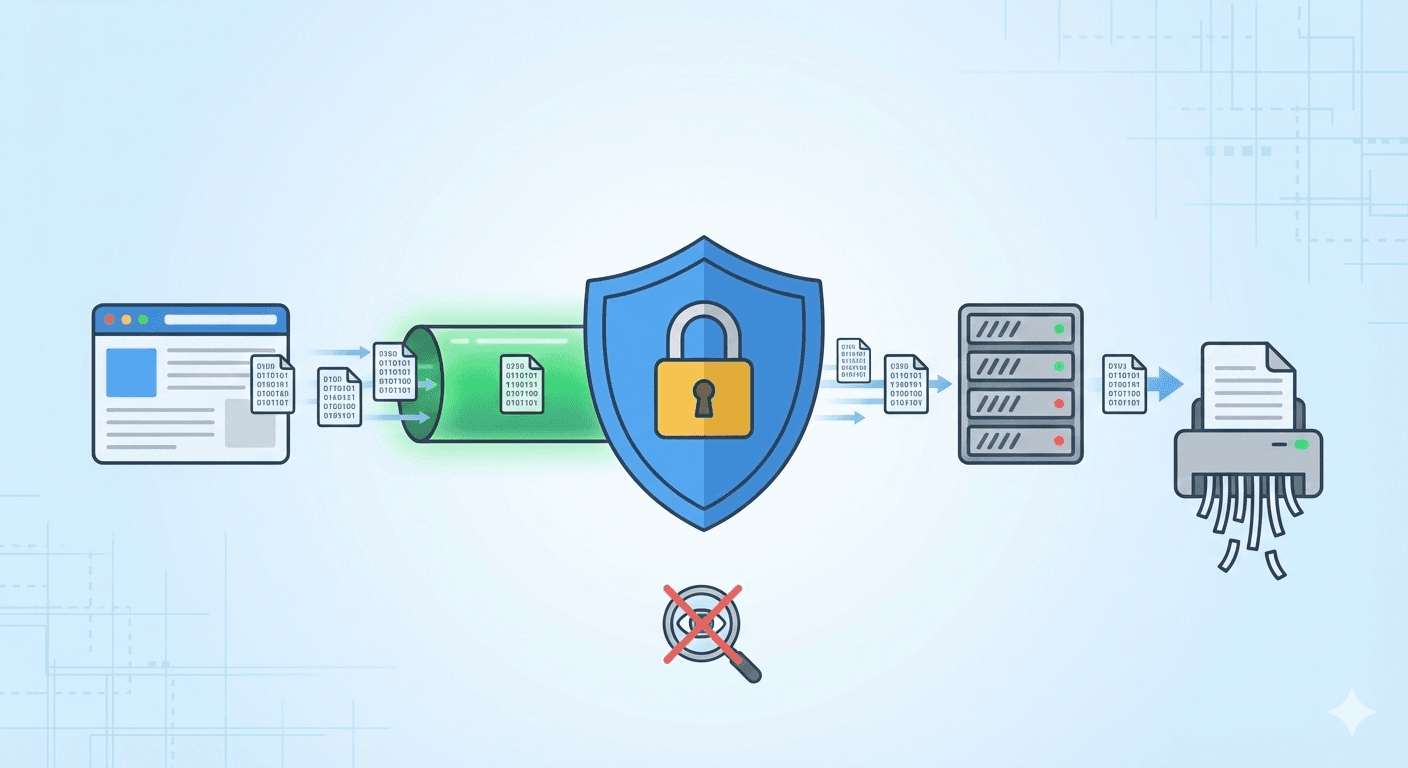
보너스: 내 데이터, 안전한가요?
영수증이나 법적 문서를 다룬다면 보안이 제일 중요하죠.
- 저장 안 함: 다운로드 즉시 파일 삭제.
- 엿보기 없음: 격리된 보안 컨테이너에서 작업.
- 추적 없음: 워터마크나 추적 코드 삽입 안 함.
더 깊이 알아보기: 개인정보 처리 방침 상세: FreeWebToPDF는 안전한가요? 보안 가이드
요약 체크리스트
완벽한 변환을 위한 상황별 설정표입니다:
| 목적 | 추천 설정 변경 |
|---|---|
| 기사 읽기용 (깔끔하게) | "Use Print Layout" 체크 + "Block Ads" 체크 |
| 영수증/청구서 저장 | "Initial Cookies" 입력 (로그인 필요시) |
| 디자인/화면 그대로 저장 | "Use Print Layout" 체크 해제 + "Background" 체크 |
| 넓은 대시보드/표 | Paper: "A3" + Orientation: "Landscape" |
| SNS/긴 스레드 저장 | Viewport: "iPhone 15 Pro" + Wait Time: "5s" |
이제 직접 해볼까요? 변환기 메인으로 이동해서 나만의 완벽한 PDF를 만들어보세요.