A4 vs A3 vs 모바일: PDF 레이아웃 완벽 가이드
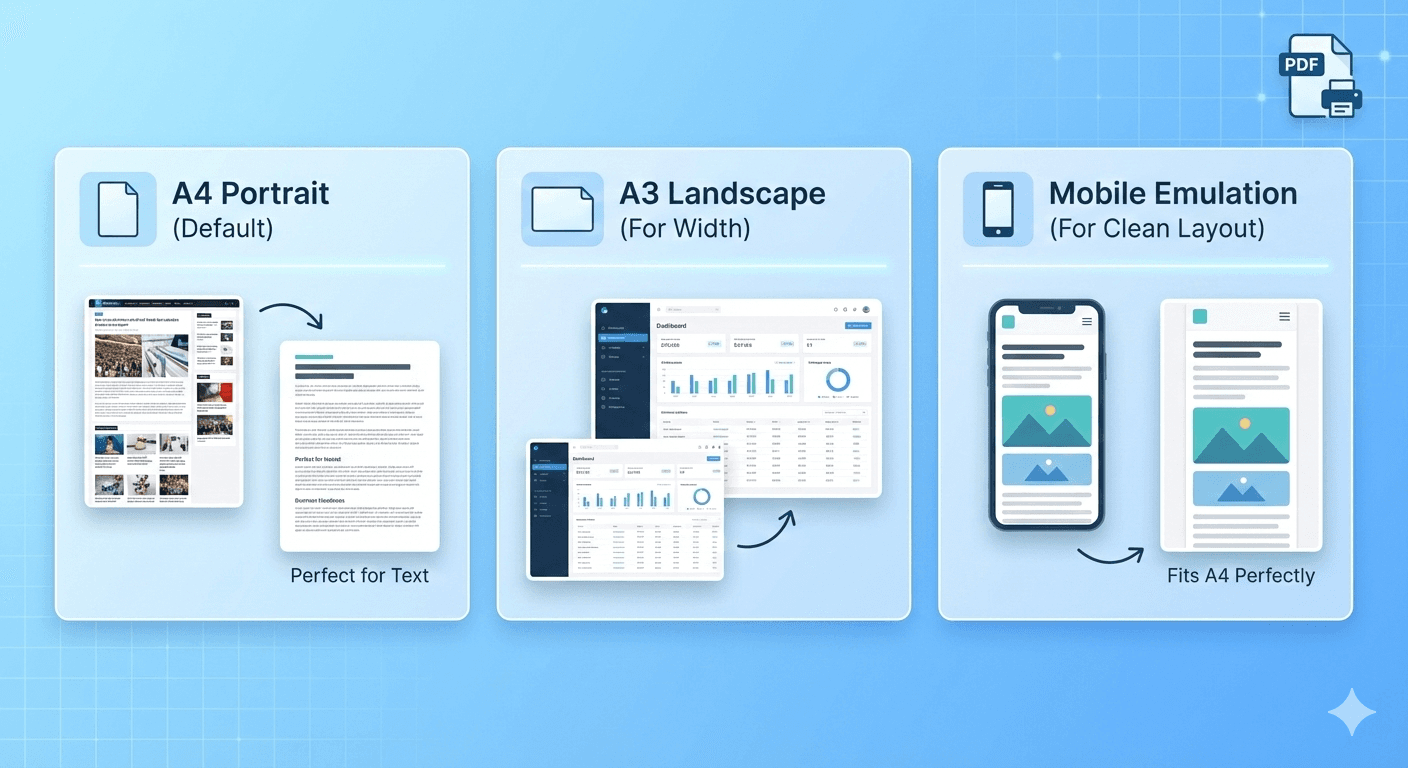
웹페이지를 PDF로 만들었는데 결과물이 엉망진창이었던 적 있나요? 글자가 좌우로 찌그러지거나, 페이지 오른쪽이 댕강 잘려 나갔거나, 폰트가 너무 작아서 읽을 수 없는 경우 말이죠.
웹-PDF 변환에서 가장 흔한 문제입니다. 원인은 단순합니다. 넓고 유연한 모니터 화면을 좁고 딱딱한 종이 한 장에 억지로 구겨 넣으려니 충돌이 생기는 겁니다.
걱정 마세요. 해결책은 있습니다. 저희 도구의 몇 가지 설정만 알면 상황에 딱 맞는 완벽한 문서를 만들 수 있습니다.
기본 설정: A4 세로 (Portrait)
가장 기본값은 **A4 (세로)**입니다. 전 세계 표준 문서 규격이죠. 가정용 프린터도 이걸 쓰고, 다들 "PDF" 하면 떠올리는 모양입니다.
웹 콘텐츠의 90%, 특히 텍스트 위주의 페이지는 이걸로 충분합니다:
- 뉴스 기사
- 블로그 포스팅
- 요리 레시피
- 기술 문서
실패하는 경우: 페이지가 뭔가 "답답해" 보이거나, 오른쪽 사이드바가 잘려 나가는 현상이 발생할 때입니다.
해결책 1: "종이를 옆으로 돌리기"
문제: 페이지 폭이 조금 모자랍니다. 사이드바나 넓은 이미지가 살짝 잘립니다.
해결: **방향 (Orientation)**을 **가로 (Landscape)**로 바꾸세요.
가장 쉬운 방법입니다. 종이는 그대로 A4지만 옆으로 돌리는 거죠. 폭이 넓어지면서 "찌그러진" 느낌이 사라지고 콘텐츠가 숨 쉴 공간이 생깁니다.
- 방법: 옵션에서 Orientation -> Landscape 선택.
해결책 2: "더 큰 종이 쓰기"
문제: 페이지가 너무 넓습니다. 금융 대시보드, 복잡한 엑셀 데이터, 혹은 거대한 다이어그램 같은 경우입니다. 가로 모드로도 감당이 안 됩니다.
해결: **용지 크기 (Paper Size)**를 A3로 바꾸세요.
A3는 A4 두 장을 합친 크기입니다. 아주 광활한 캔버스죠. 가장 좋은 방법은 A3와 **가로 모드(Landscape)**를 같이 쓰는 겁니다. 아무리 복잡하고 넓은 사이트라도 웬만하면 다 들어갑니다.
- 방법: 옵션에서 Paper Size -> A3 선택.
해결책 3: "종이가 아니라 웹사이트를 바꾸기"
문제: 데스크톱 사이트 자체가 인쇄하기엔 엉망입니다. 팝업도 많고 레이아웃이 복잡해서 인쇄하면 다 깨집니다.
해결: **뷰포트 에뮬레이션 (Viewport Emulation)**을 Mobile로 바꾸세요.
이건 저희의 "비밀 병기"이자 종종 최고의 해결책이 됩니다.
종이를 넓히는 게 아니라, 웹사이트를 좁게 만드는 역발상입니다. 웹사이트한테 "안녕, 나 아이폰 15야"라고 거짓말을 하는 거죠. 그럼 웹사이트는 알아서 깔끔한 단일 열(Single Column)의 모바일 화면을 보내줍니다.
이 모바일 화면은 기본 A4 (세로) 용지에 아주 완벽하게 들어맞습니다.
- 방법: 옵션에서 Viewport Emulation -> iPhone 15 Pro 선택. (용지는 A4 세로 유지!)
해결책 4: "청소하기" (가장 중요한 옵션)
문제: 레이아웃은 괜찮은데 불필요한 게 너무 많습니다. 광고, 배너, 메뉴 바, 배경색... 그냥 글자만 읽고 싶은데 말이죠.
해결: "인쇄 레이아웃 사용" (Use Print Layout) 체크박스를 활용하세요.
대부분의 웹사이트는 두 가지 얼굴이 있습니다. "화면용"과 "인쇄용"이죠.
-
체크함 (기본값): **"기사 모드"**입니다. 웹사이트의 숨겨진 "인쇄용" 코드를 사용합니다. 잉크 절약을 위해 광고, 메뉴, 배경을 알아서 지워줍니다. 텍스트만 깔끔하게 남죠.
-
체크 해제: **"스크린샷 모드"**입니다. "화면용" 모습을 강제로 찍습니다. 색상, 사이드바, 배경 이미지가 모두 포함된, 브라우저 화면과 똑같은 사본을 만듭니다.
요약: 완벽한 PDF 레시피
상황에 맞춰 골라 쓰세요.
| 원하는 결과 | 최적의 설정 조합 |
|---|---|
| 깔끔하게 글만 읽고 싶을 때 | 1. 용지: A4 (세로) <br> 2. Use Print Layout: 체크 (ON) |
| 사이트 화면 그대로 "스크린샷" | 1. 용지: A4 (세로) <br> 2. Use Print Layout: 해제 (OFF) |
| 넓은 표나 대시보드 저장 | 1. 용지: A3 (가로) <br> 2. Use Print Layout: 해제 (OFF) |
| 모바일 화면처럼 깔끔하게 | 1. 뷰포트: iPhone 15 Pro <br> 2. 용지: A4 (세로) <br> 3. Use Print Layout: 해제 (OFF) |
이제 요령을 아셨죠? 용지 크기, 방향, 뷰포트, 그리고 "인쇄 레이아웃" 옵션만 잘 섞으면 어떤 웹페이지든 완벽한 PDF로 만들 수 있습니다.
직접 해보시겠어요? 무료 웹페이지 PDF 변환기에서 즐겨찾는 사이트로 이 설정들을 실험해 보세요.


