“인쇄 레이아웃 사용” 기능이란? 더 나은 PDF를 위한 비밀
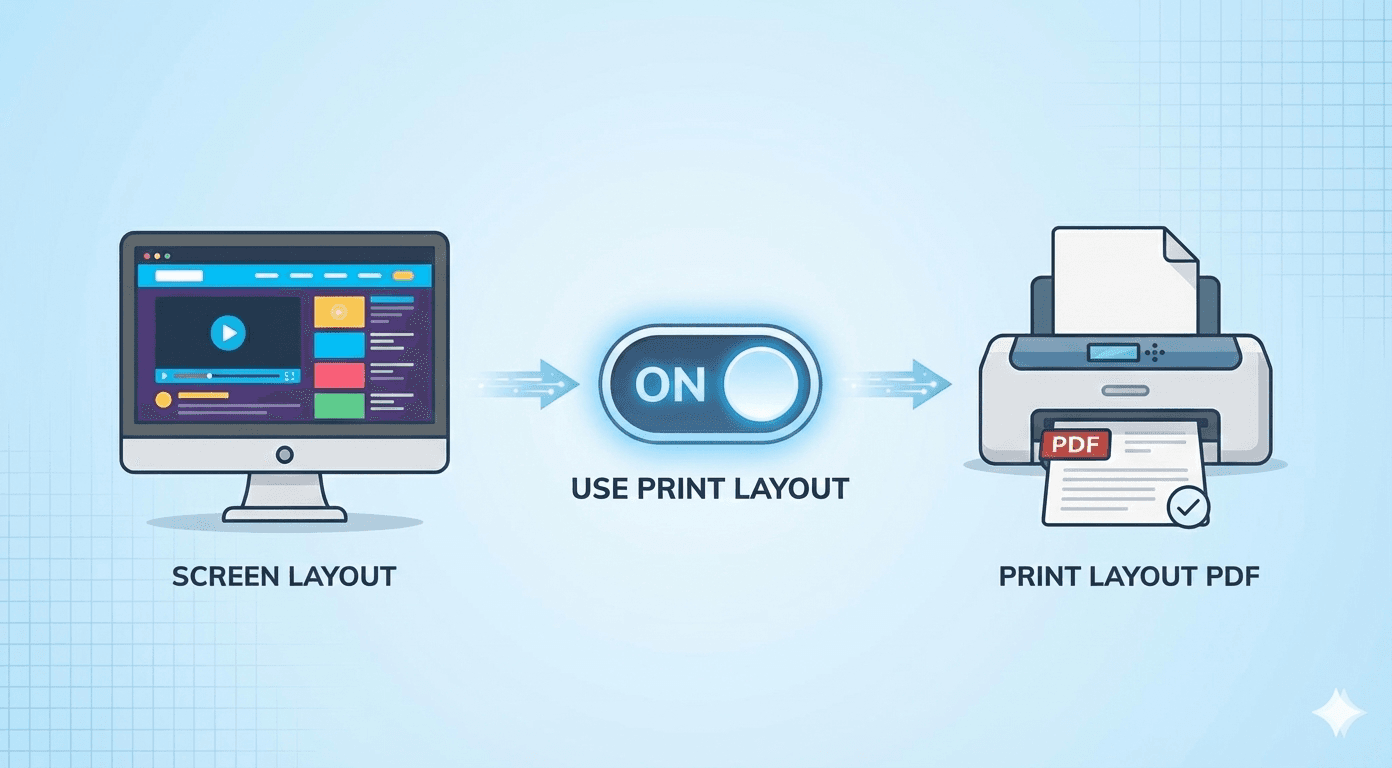
변환기에 URL을 넣었습니다. 원래 웹페이지는 어두운 다크 모드 배경에, 파란색 메뉴 바가 있고, 구석엔 동영상이 재생되고 있었죠.
그런데 "변환"을 눌러서 나온 PDF는 흰 바탕에 검은 글씨뿐이고, 동영상은 온데간데없습니다.
뭔가 잘못된 걸까요? 도구가 고장 났나 싶으신가요?
아닙니다. 도구는 할 일을 아주 정확히 수행했습니다. 바로 **인쇄 레이아웃(Print Layout)**을 사용했기 때문이죠. 이 숨겨진 기능을 이해하는 것이야말로 웹-PDF 변환의 고수가 되는 지름길입니다.
두 가지 얼굴을 가진 웹사이트
거의 모든 최신 웹사이트는 상황에 따라 갈아입을 수 있는 두 가지 "옷"을 가지고 있습니다.
1. 화면용 스타일 (@media screen)
우리가 브라우저에서 평소에 보는 모습입니다. 목적은 다음과 같습니다:
- 상호작용: 버튼 누르기, 마우스 올리기(Hover), 메뉴 열기.
- 시선 끌기: 화려한 색상, 배경 이미지, 동영상으로 사용자를 붙잡아 둠.
- 탐색: 사이드바와 푸터를 이용해 이리저리 이동.
2. 인쇄용 스타일 (@media print)
웹사이트 코드 속에 숨겨진 특별한 지침서입니다. 프린터에게 "잉크와 종이를 아껴라"라고 명령하는 것이죠. 목적은 다릅니다:
- 가독성: 흰 종이에 검은 글씨 (가장 읽기 편함).
- 효율성: 메뉴 바, 광고, 잉크 많이 먹는 배경 이미지를 숨김.
- 정적 정보: 동영상이나 움직이는 요소는 제거.
선택권은 여러분에게 있습니다
대부분의 변환기는 제멋대로 판단하지만, FreeWebToPDF.com은 "인쇄 레이아웃 사용(Use Print Layout)" 체크박스를 통해 여러분에게 선택권을 줍니다.
옵션 A: 체크함 (기본값)
"나중에 편하게 읽고 싶어요."
이게 체크되어 있으면 저희는 웹사이트에 "저 프린터입니다"라고 신호를 보냅니다. 그럼 웹사이트는 즉시 인쇄용 스타일로 옷을 갈아입습니다.
- 추천: 기사, 레시피, 영수증, 블로그 글.
- 결과: 군더더기 없이 깔끔하고 전문적인 문서.
옵션 B: 체크 해제
"지금 보이는 화면 그대로 저장하고 싶어요."
이 상자를 끄면, 저희는 웹사이트가 PDF로 변환되는 중임에도 불구하고 화면용 스타일을 유지하도록 강제합니다.
- 추천: 화면 디자인 참고용, 시각적 버그 리포팅, 혹은 사이트가 특정 시점에 어떻게 보였는지 "증거 스크린샷"이 필요할 때.
- 결과: 화려한 배경, 사이드바, 색감이 그대로 살아있는 픽셀 단위의 정확한 사본.
그래서 뭘 써야 할까요?
- 90%의 경우: "인쇄 레이아웃 사용"을 켜두세요. 잉크도 아끼고(혹시 인쇄한다면), 눈도 편안하며, 내용에 집중하기 좋습니다.
- 10%의 경우: "인쇄" 버전이 너무 엉성해서 깨져 보이거나, 디자인과 색감을 반드시 살려야 한다면 끄세요.
직접 확인해 보고 싶으신가요? FreeWebToPDF.com에서 체크박스를 껐다 켰다 하면서 즐겨 찾는 사이트가 어떻게 변신하는지 테스트해 보세요!