웹사이트 모바일 버전을 PDF로 저장하는 방법 (깔끔한 레이아웃)
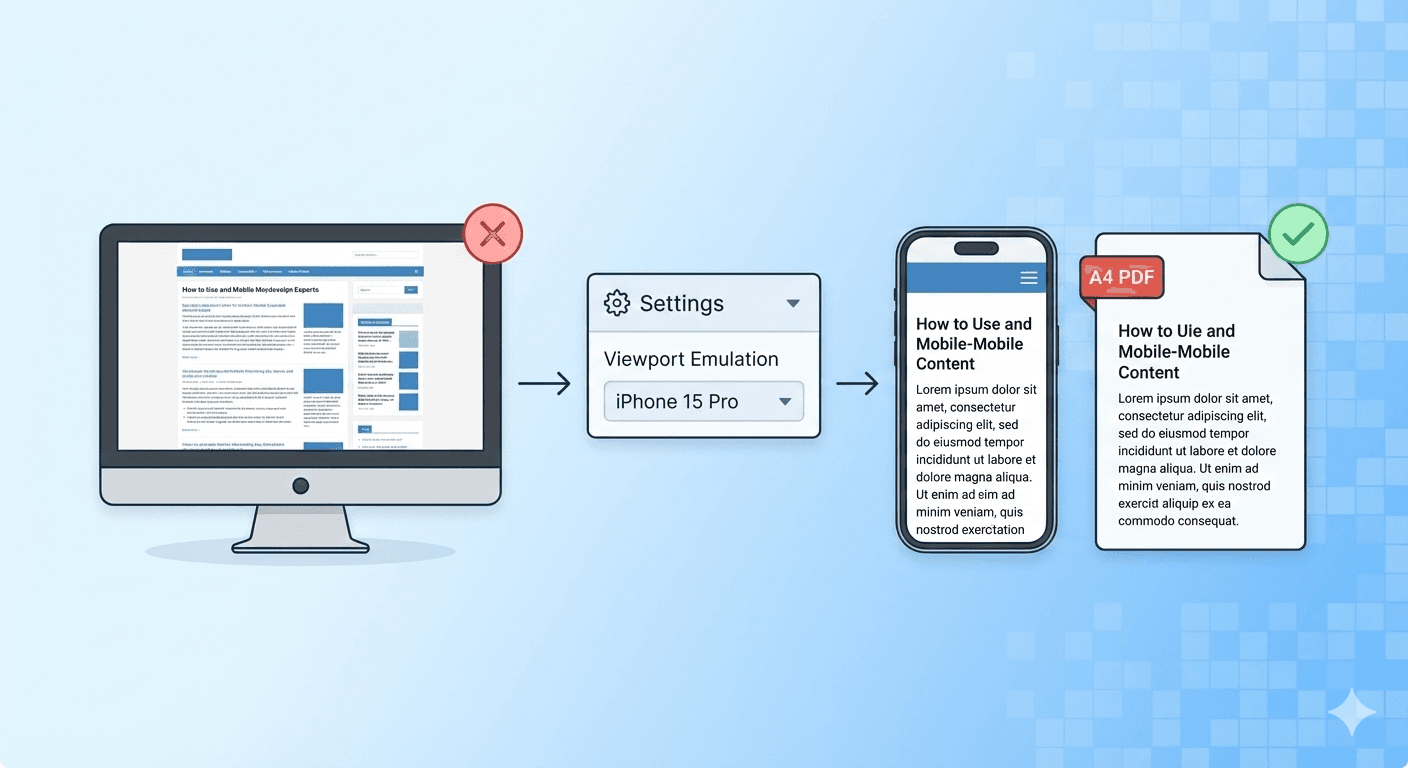
웹페이지를 PDF로 변환했는데 글씨가 깨알같이 작게 나온 적이 있나요? 아니면 3단으로 나뉜 복잡한 레이아웃이 종이 한 장에 억지로 구겨져 들어간 적은요?
이는 데스크톱 웹사이트를 강제로 인쇄하려 했기 때문입니다. 데스크톱 사이트는 넓은 모니터용이라 좁은 종이와는 궁합이 맞지 않습니다.
해결책은 간단합니다. 모바일 사이트를 캡처하세요.
모바일 웹사이트는 좁고 긴 화면을 위해 설계되었습니다. 글씨도 큼직하고, 한 줄로 쭉 이어지는 레이아웃을 가지고 있죠.
좁고 긴 화면... 또 무엇이 좁고 길까요? 바로 A4 용지입니다.
읽기 편하고 완벽한 PDF를 만들기 위해 변환기가 모바일 버전을 가져오도록 설정하는 방법을 알려드립니다.
"뷰포트 에뮬레이션(Viewport Emulation)" 비법
이 기능을 쓰기 위해 진짜 스마트폰이 필요하진 않습니다. Viewport Emulation 기능을 쓰면 데스크톱에서도 모바일인 척할 수 있습니다.
이 기능은 변환 엔진이 마치 "iPhone 15"나 "Pixel 8"인 것처럼 웹사이트를 속입니다. 그러면 웹사이트는 자동으로 깔끔한 모바일 레이아웃을 보여줍니다.
단계별 가이드
- 변환기에 URL을 붙여넣습니다.
- "Show Options"(옵션 표시)를 클릭합니다.
- "Viewport Emulation" 섹션을 찾습니다.
- 드롭다운 메뉴를 클릭합니다 (기본값은 "Desktop (1920x1080)"입니다).
- iPhone 15 Pro 또는 Samsung Galaxy S23 같은 모바일 기기를 선택합니다.
- 중요: "Paper Size"(용지 크기)는 A4로, 방향은 Portrait(세로) 그대로 두세요.
- Convert Now(지금 변환)를 클릭합니다.
왜 "데스크톱 모드"보다 나을까요?
모바일 뷰포트를 사용하면 세 가지 마법 같은 효과가 있습니다.
- 텍스트가 커집니다: 모바일 사이트는 작은 화면에서도 잘 보이게 폰트를 키워둡니다. PDF로 만들었을 때 돋보기 없이도 편안하게 읽을 수 있습니다.
- 단일 열 레이아웃: 산만한 사이드바나 복잡한 그리드가 사라집니다. 위에서 아래로 쭉 읽을 수 있는 깔끔한 문서가 됩니다.
- 잘리는 내용 없음: 모바일 사이트는 가로폭을 벗어나지 않게 설계되어 있어, PDF 오른쪽이 잘려 나가는 문제가 발생하지 않습니다.
언제 사용하면 좋을까요?
다음과 같은 경우 "모바일 뷰포트" 기능을 강력 추천합니다.
- 요리 레시피: 모바일 뷰가 훨씬 간결하고 보기 좋습니다.
- 뉴스 기사: 광고나 사이드바를 없애고 기사 본문에만 집중할 수 있습니다.
- 소셜 미디어: 트위터(X)나 링크드인 스레드는 모바일 뷰가 훨씬 자연스럽습니다.
레이아웃 꿀팁이 더 필요한가요? 이건 깨진 PDF를 고치는 한 가지 방법일 뿐입니다. A4와 A3의 차이, 가로 모드 활용법 등 더 많은 전문가 팁을 완벽한 웹페이지 PDF 생성을 위한 궁극의 가이드에서 확인하세요.


