Как создать чистый PDF без рекламы из любой статьи
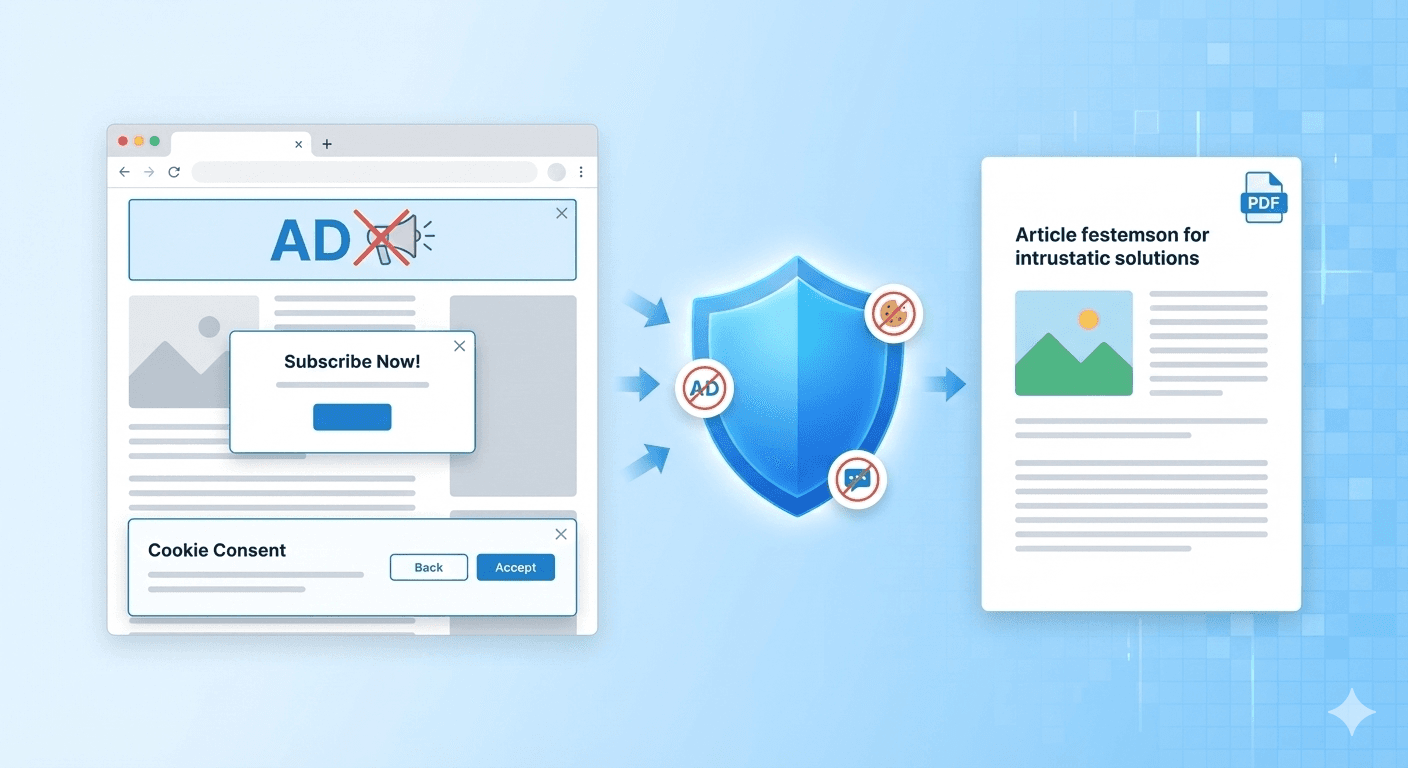
Мы все с этим сталкивались. Вы находите отличную статью, рецепт или руководство, которые хотите сохранить на потом. Вы конвертируете их в PDF, и результат оказывается плачевным.
Вместо 3 страниц текста вы получаете 15 страниц с окнами «Подпишитесь сейчас», баннерами согласия на использование cookie, плавающими виджетами чата и огромной рекламой на боковой панели. Сам контент оказывается погребен под всем этим мусором.
Хорошая новость? Вам не нужно мириться с беспорядком. В нашем инструменте есть встроенные функции, специально разработанные для очистки страниц. Вот как использовать их для создания идеального, чистого документа.
Шаг 1: «Волшебный переключатель» (Use Print Layout)
Первый и самый мощный инструмент — это галочка «Use Print Layout» (Использовать макет для печати).
У большинства современных веб-сайтов на самом деле есть две версии:
- Экранная версия: Красочная интерактивная версия, которую вы видите в браузере.
- Печатная версия: Скрытая, упрощенная версия, созданная специально для принтеров.
По умолчанию наш инструмент оставляет галочку «Use Print Layout» ВКЛЮЧЕННОЙ.
Это сигнализирует сайту, что нам нужна версия, удобная для принтера. Хорошие веб-разработчики используют это для автоматического скрытия панелей навигации, фоновых цветов и большей части рекламы.
Совет профессионала: Всегда пробуйте это в первую очередь. Для 80% новостных сайтов и блогов этой одной настройки достаточно.
Шаг 2: Тяжелая артиллерия (Content Blocking)
Иногда у сайта нет хорошей «Версии для печати» или он принудительно показывает рекламу даже при печати. В этом случае вам нужно открыть раздел «Content Blocking» (Блокировка контента).
Здесь вы найдете три мощных опции:
1. Block Ads (Блокировать рекламу)
Это подключает наш конвертер к огромному списку известных рекламных сетей. Это предотвращает саму загрузку рекламных изображений и скриптов.
- Используйте это, когда: Видите большие пустые пробелы или рекламные баннеры, разрывающие текст.
2. Block Cookie Banners (Блокировать баннеры cookie)
Ничто не портит PDF так, как гигантский баннер «МЫ ЦЕНИМ ВАШУ КОНФИДЕНЦИАЛЬНОСТЬ», закрывающий полстраницы. Эта опция пытается идентифицировать и скрыть формы GDPR и согласия на cookie до того, как будет сделан снимок.
- Используйте это, когда: Прилипающий футер или всплывающее окно закрывает текст снизу.
3. Block Chat Widgets (Блокировать виджеты чата)
Чат-пузыри поддержки клиентов хороши для интернет-магазина, но ужасны для печати. Они часто плавают поверх текста в правом нижнем углу. Эта опция находит и удаляет их.
- Используйте это, когда: Иконка «Чат с нами!» перекрывает ваш документ.
Шаг 3: Собираем всё вместе
Для создания идеально чистого PDF вот рецепт «Комфортного чтения»:
- Вставьте ваш URL.
- Убедитесь, что «Use Print Layout» ОТМЕЧЕН.
- Откройте Content Blocking и отметьте «Block Ads» и «Block Cookie Banners».
- Нажмите Convert Now (Конвертировать).
Результат? Профессиональный, чистый, сфокусированный на тексте документ, который выглядит так, будто его сверстали специально для вас. Никаких отвлекающих факторов, только контент.
Готовы очистить свой список чтения? Перейдите на FreeWebToPDF.com и попробуйте эти настройки на следующей статье.