Что такое «Использовать макет для печати»? Секрет лучших PDF
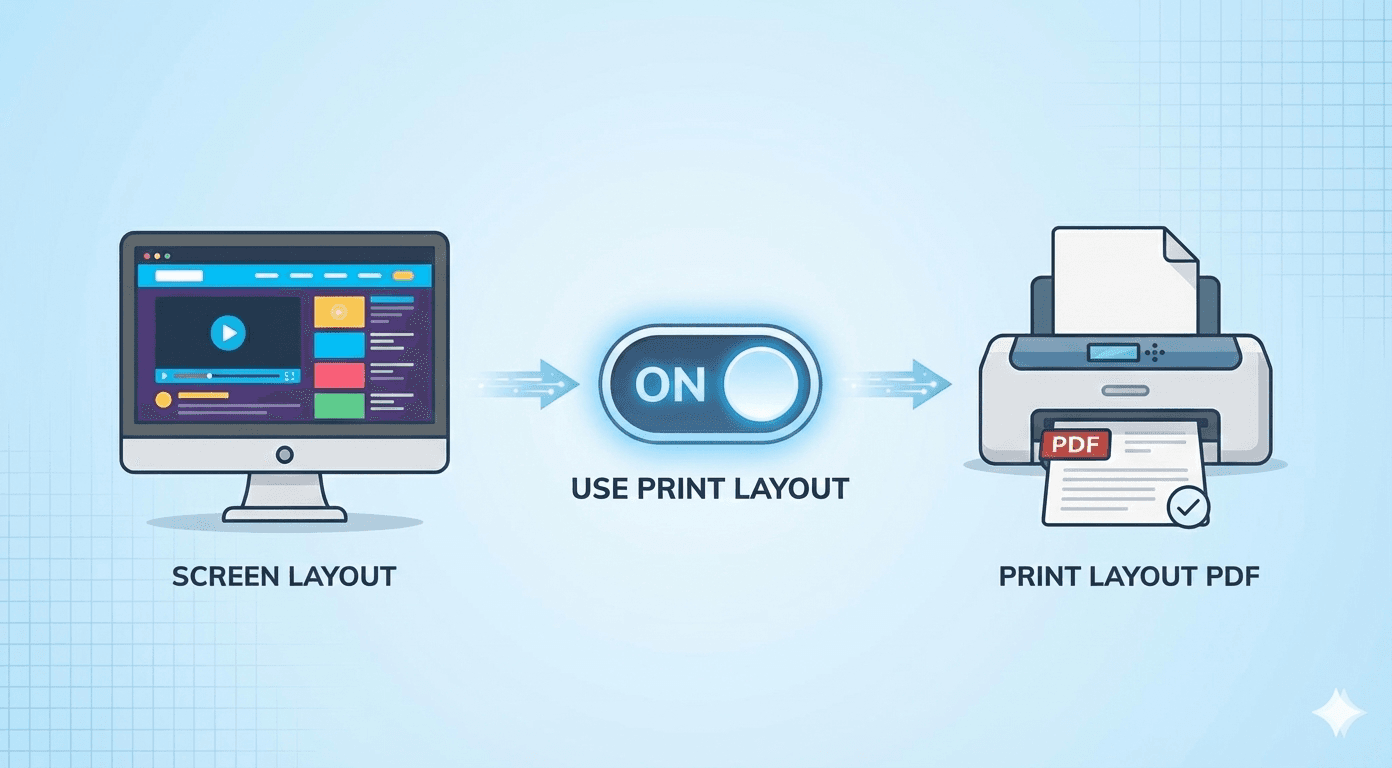
Вы вставляете URL-адрес в наш конвертер. Веб-страница имеет темный фон, ярко-синюю навигационную панель и видео в углу.
Но когда вы нажимаете «Конвертировать», полученный PDF имеет белый фон, черный текст, а видео исчезло.
Что случилось? Инструмент сломался?
Нет — он сделал именно то, что должен был. Он использовал Макет для печати. Понимание этой скрытой функции является ключом к мастерству преобразования веб-страниц.
Два обличья одного сайта
Почти у каждого современного веб-сайта есть два разных «режима», которые он может включать в зависимости от ситуации.
1. Экранный режим (@media screen)
Это то, что вы видите в своем веб-браузере. Он разработан для:
- Интерактивности: Кнопки, эффекты наведения и выпадающие меню.
- Вовлечения: Яркие цвета, фоновые изображения и видео, чтобы удерживать ваше внимание.
- Навигации: Сайдбары и футеры, помогающие перемещаться по сайту.
2. Печатный режим (@media print)
Это специальный набор инструкций, скрытых в коде веб-сайта. Он сообщает принтеру, как экономить чернила и бумагу. Он разработан для:
- Читаемости: Высокий контраст (черный текст на белом фоне).
- Эффективности: Скрывает меню навигации, рекламу и тяжелые фоновые изображения.
- Статичности: Скрывает видео и интерактивные формы.
Как наш инструмент дает вам контроль
Большинство конвертеров просто угадывают, какой режим вам нужен. FreeWebToPDF.com дает вам выбор с помощью флажка «Использовать макет для печати» (Use Print Layout).
Вариант A: Отмечен (По умолчанию)
«Я хочу прочитать это позже»
Когда галочка стоит, мы говорим веб-сайту: «Мы принтер». Сайт переключается в Печатный режим.
- Лучше всего подходит для: Статей, рецептов, квитанций и постов в блогах.
- Результат: Чистый, профессионально выглядящий документ.
Вариант B: Не отмечен
«Я хочу сохранить именно то, что вижу»
Когда вы снимаете этот флажок, мы заставляем веб-сайт оставаться в Экранном режиме, даже несмотря на то, что мы помещаем его в PDF.
- Лучше всего подходит для: Фиксации визуальных багов, сохранения идей дизайна или создания доказательств того, как именно выглядел сайт в определенный момент.
- Результат: Попиксельно точная копия окна браузера, включая цветные фоны и боковые панели.
Что выбрать?
- 90% времени: Держите «Использовать макет для печати» ВКЛЮЧЕННЫМ. Это экономит чернила (если вы будете печатать документ на бумаге) и делает текст гораздо более удобным для чтения.
- 10% времени: Если версия для печати выглядит «сломанной», или если вам специально нужны фоновая графика и цвета, СНИМИТЕ ГАЛОЧКУ.
Хотите увидеть разницу сами? Перейдите на FreeWebToPDF.com, снимите флажок и посмотрите, как изменится ваш любимый сайт!