Полное руководство по созданию идеального PDF из веб-страницы
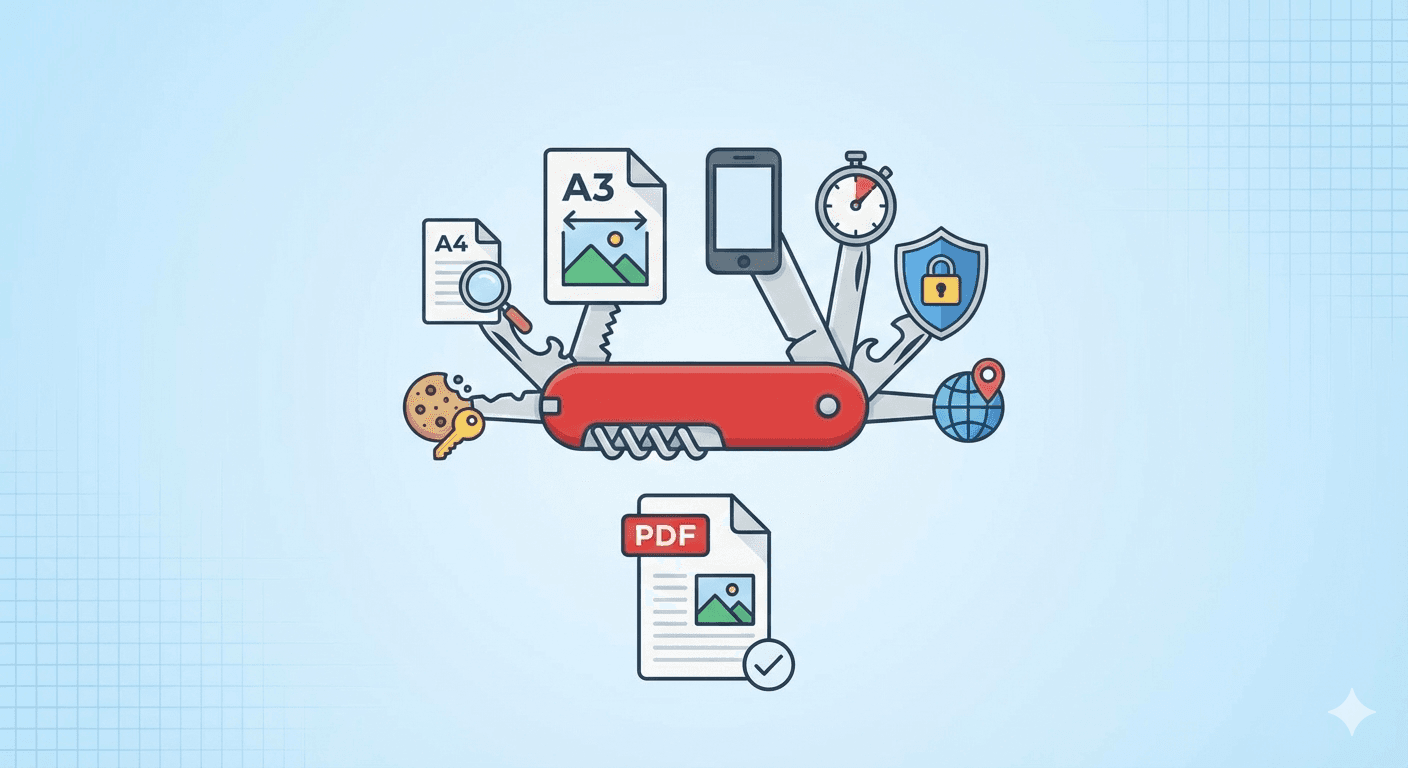
Преобразование веб-страницы в PDF должно быть простым. Вы нажимаете кнопку и получаете документ.
Но на самом деле интернет устроен сложно. Сайты динамичны, интерактивны и созданы для экранов любых размеров. Бумага же статична, имеет фиксированный размер и не прощает ошибок макета.
Когда вы пытаетесь наложить одно на другое, возникают проблемы. Текст обрезается, изображения исчезают, реклама закрывает контент, а верстка «едет».
В FreeWebToPDF.com мы создали наш движок специально для решения этих сложностей. Эта статья — ваш полный справочник. Будь вы студент, сохраняющий исследования, юрист, архивирующий доказательства, или просто человек, который хочет распечатать рецепт — это руководство решит 7 самых распространенных проблем при конвертации.
Проблема 1: Страница сжата или обрезана
Симптом: Контент выглядит как узкая колонка посередине страницы, или, что еще хуже, правая часть таблицы или графика обрезана.
Причина: Конфликт между шириной сайта и шириной бумаги.
Решения: Вам нужно настроить ваш «Холст». Большинство инструментов по умолчанию используют A4 (Книжная), что часто слишком узко для современных сайтов.
- Переключитесь на Альбомную: Простое изменение Ориентации на Landscape дает вам на 40% больше ширины. Это мгновенно исправляет большинство сжатых макетов.
- Увеличьте до A3: Если альбомной ориентации мало (для больших дашбордов или Excel-подобных таблиц), измените Размер бумаги на A3. Это в два раза больше листа A4.
- «Мобильный» трюк: Это наше любимое решение. Вместо того чтобы делать бумагу шире, сделайте сайт уже! Используйте Viewport Emulation, чтобы выбрать «iPhone 15». Сайт переключится на чистый мобильный вид, который идеально ложится на бумагу A4.
Подробнее: Узнайте, когда использовать каждый формат в статье: A4 против A3 против Мобильного: Как получить идеальный PDF
Проблема 2: PDF забит рекламой и всплывающими окнами
Симптом: Вы хотите сохранить статью на 3 страницы, но получаете 15 страниц мусора с рекламой, окнами «Подпишись» и баннерами cookie.
Причина: Конвертер захватывает элементы, предназначенные для «вовлечения» пользователя на сайте, а не для чтения на бумаге.
Решения:
- Проверьте «Use Print Layout»: Убедитесь, что этот флажок установлен. Он активирует встроенный в сайт режим печати (
@media print), который часто сам скрывает меню и рекламу. - Включите Content Blocking: Если сайт игнорирует режим печати, используйте наши блокировщики.
- Block Ads: Блокирует загрузку рекламных картинок.
- Block Cookie Banners: Скрывает всплывающие окна GDPR и политики конфиденциальности.
- Block Chat Widgets: Удаляет плавающие иконки чатов поддержки.
Подробнее: Посмотрите на разницу в результатах: Как создать чистый PDF без рекламы из любой статьи
Проблема 3: PDF выглядит «скучно» (нет цветов/фонов)
Симптом: Сайт использует красивый темный режим (Dark Mode), но PDF получается белым с черным текстом.
Причина: Опция «Print Layout» работает слишком хорошо. Она удаляет фоны для экономии чернил принтера.
Решение: Если вам нужен PDF в стиле «Скриншот», который выглядит точно так же, как экран:
- Снимите галочку «Use Print Layout».
- Убедитесь, что включена опция «Background Graphics».
Это заставит движок рендерить полный визуальный дизайн сайта.
Подробнее: Разберитесь в технической разнице: Что такое «Use Print Layout»? Секрет лучших PDF
Проблема 4: Изображения отсутствуют или не прогрузились
Симптом: Текст есть, но вместо картинок — белые квадраты или значки загрузки.
Причина: Lazy Loading (Отложенная загрузка). Современные сайты не загружают картинки, пока вы до них не доскроллите. Конвертер работает слишком быстро и делает снимок до появления изображений.
Решение: Используйте настройку Wait Time (Время ожидания). Установив ожидание в 3-5 секунд, вы заставляете конвертер сделать паузу, позволяя сайту подгрузить все фото перед созданием PDF. Это критично для новостных лент и соцсетей.
Подробнее: Исправьте пустые картинки и обрезанные страницы: В PDF пропали картинки! Как исправить Lazy Loading
Проблема 5: Мне нужны «официальные» архивы (Дата, URL, Номера страниц)
Симптом: Вам нужно сохранить страницу как юридическое доказательство или для отчета, где важно подтвердить дату и источник.
Решение: Используйте опции Header & Footer HTML. Вам не нужно быть программистом; используйте наши готовые теги:
<span class='date'></span>добавляет дату/время.<span class='url'></span>добавляет ссылку на источник.<span class='pageNumber'></span>добавляет нумерацию страниц.
Совет: Всегда устанавливайте Поля (Margins) не менее 0.4in, чтобы колонтитулы не наезжали на текст!
Подробнее: Скопируйте готовые шаблоны для профессиональных отчетов: Как добавить номера страниц, даты и заголовки в PDF
Проблема 6: Я не могу конвертировать закрытую страницу (нужен логин)
Симптом: Вы пытаетесь конвертировать квитанцию или личный кабинет, но PDF показывает только страницу входа.
Причина: Конвертер — это «незнакомец» для сайта. Он не знает, что вы уже авторизованы.
Решение:
Используйте функцию Initial Cookies.
Скопировав cookie session_id из своего браузера и вставив его в наши настройки, вы «одалживаете» свою авторизацию конвертеру. Это позволяет ему пройти сквозь экран логина и безопасно захватить ваши данные.
Подробнее: Пошаговая инструкция, где найти cookie: Как конвертировать веб-страницу, требующую входа в систему
Проблема 7: Сайт заблокирован в моей стране
Симптом: PDF показывает ошибку «Контент недоступен в вашем регионе» или отображает не ту валюту.
Решение: Используйте Геолокацию и Прокси.
- Geolocation: Выберите «London, UK» или «Tokyo, Japan», чтобы подменить GPS-координаты.
- Locale: Установите код языка (например,
fr-FR), чтобы получить правильный текст. - Proxy: Для жестких блокировок введите адрес HTTP-прокси, чтобы пустить трафик через другую страну.
Подробнее: Узнайте, как обойти региональные ограничения: Как конвертировать веб-страницы из разных стран
Бонус: Мои данные в безопасности?
Мы знаем, что конфиденциальность важна, особенно при работе с документами.
- Нет хранения: Мы удаляем файл сразу после того, как вы его скачали.
- Нет слежки: Мы обрабатываем файлы в изолированных контейнерах.
- Нет трекеров: Мы не ставим водяные знаки и скрытые метки.
Подробнее: Читайте наше полное обязательство по безопасности: Безопасен ли FreeWebToPDF? Как мы защищаем ваши данные
Чек-лист настроек
Вот шпаргалка для идеальной конвертации:
| Если вы хотите... | Измените эти настройки... |
|---|---|
| Просто почитать статью | Вкл. «Use Print Layout» + Вкл. «Block Ads» |
| Сохранить квитанцию | Используйте «Initial Cookies» (если нужен вход) |
| Сохранить дизайн сайта | Выкл. «Use Print Layout» + Вкл. «Background Graphics» |
| Сохранить широкую таблицу | Бумага: «A3» + Ориентация: «Landscape» |
| Сохранить тред из соцсети | Viewport: «iPhone 15 Pro» + Wait Time: «5s» |
Готовы попробовать? Перейдите к конвертеру и создайте свой идеальный PDF прямо сейчас.


