A4, A3 или Мобильный: Как получить идеальный PDF веб-страницы
Вы когда-нибудь конвертировали веб-страницу в PDF, только чтобы обнаружить, что результат выглядит ужасно? Текст сжат, правая часть страницы обрезана, или шрифт настолько мелкий, что его невозможно прочитать.
Это проблема №1 при конвертации веб-страниц в PDF, и вызвана она простым конфликтом: вы пытаетесь уместить широкий, адаптивный экран монитора на узкий, фиксированный лист бумаги.
Не волнуйтесь — всё под вашим полным контролем. Наш инструмент предлагает несколько мощных опций для решения этой задачи. Вот как выбрать правильную.
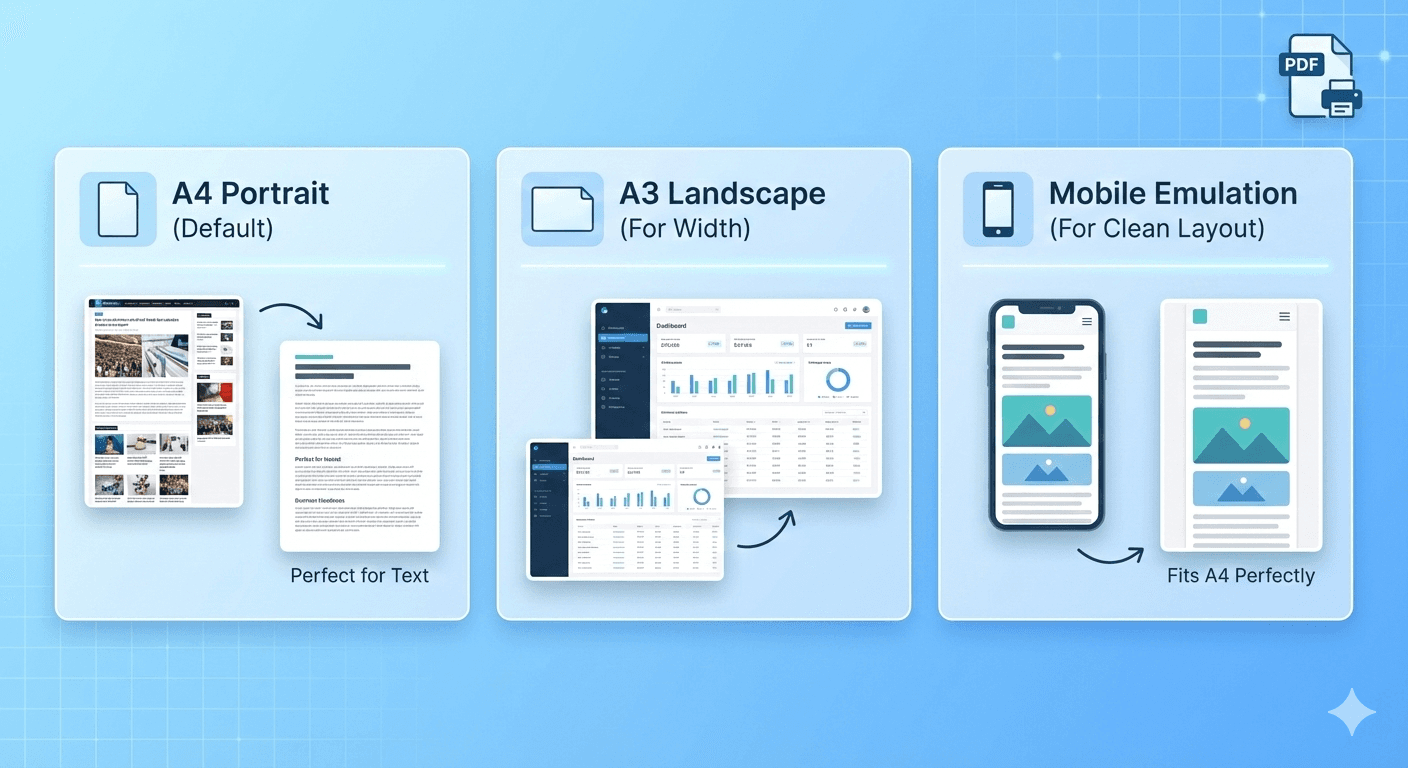
По умолчанию: A4 Книжная (Portrait)
По умолчанию наш инструмент настроен на A4 (Книжная/Portrait). Это мировой стандарт для документов. Это формат, который использует ваш домашний принтер, и то, что все ожидают увидеть, открывая PDF.
Эта настройка идеально подходит для 90% веб-страниц, особенно для контента с большим количеством текста:
- Новостные статьи
- Посты в блогах
- Рецепты
- Текстовая документация
Когда это не работает: Вы замечаете, что макет страницы выглядит «сплюснутым», или правая боковая панель (сайдбар) обрезана.
Решение 1: «Повернуть лист боком»
Проблема: Ваша страница лишь немного широковата. Боковая панель или широкое изображение слегка обрезаются.
Решение: Измените Ориентацию (Orientation) на Альбомную (Landscape).
Это самое простое исправление. Вы используете тот же лист A4, но поворачиваете его горизонтально. Этого простого изменения часто достаточно, чтобы сжатая статья внезапно стала выглядеть идеально, давая контенту больше пространства.
- Как сделать: В опциях перейдите в Orientation -> Landscape.
Решение 2: «Взять лист побольше»
Проблема: Ваша страница слишком широкая. Это финансовый дашборд, сложная таблица данных или гигантская диаграмма. Альбомного режима A4 недостаточно.
Решение: Измените Размер бумаги (Paper Size) на A3.
Страница A3 — это буквально два листа A4, лежащих рядом. Это дает вам огромный холст для работы. Для достижения наилучших результатов часто стоит использовать A3 вместе с Альбомной ориентацией. Это позволяет захватить даже самые широкие и сложные макеты сайтов.
- Как сделать: В опциях перейдите в Paper Size -> A3.
Решение 3: «Изменить сайт, а не бумагу»
Проблема: Десктопная версия сайта выглядит хаотично. В ней есть всплывающие окна, сложные колонки или странный макет, который «ломается» при печати.
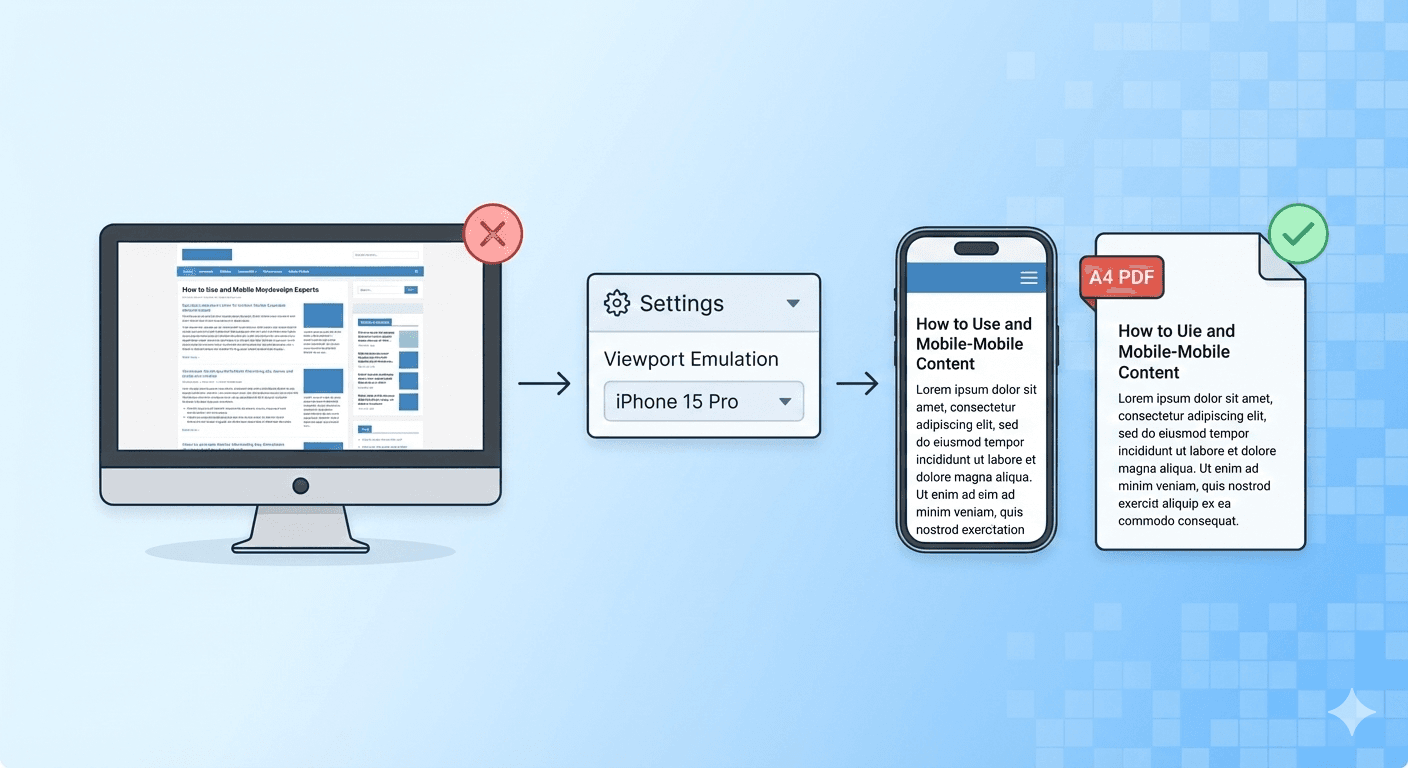
Решение: Измените Эмуляцию устройства (Viewport Emulation) на Mobile.
Это наше «секретное оружие» и часто лучшее решение.
Вместо того чтобы делать бумагу шире, эта опция делает веб-сайт уже. Она говорит сайту: «Привет, я iPhone 15 Pro». Сайт в ответ отправляет свою красивую, чистую, одноколоночную мобильную версию.
Этот мобильный макет идеально вписывается в стандартный лист A4 (Книжная).
- Как сделать: В опциях перейдите в Viewport Emulation -> iPhone 15 Pro. (И оставьте размер бумаги A4 Portrait!)
Решение 4: «Убрать лишнее» (Самая важная опция)
Проблема: Макет нормальный, но PDF замусорен: реклама, баннеры cookie, навигационные панели и цветные фоны. Вам нужен только текст.
Решение: Убедитесь, что стоит галочка «Использовать макет для печати» (Use Print Layout).
Почти у каждого веб-сайта есть две версии: версия для «экрана» (то, что вы видите в браузере) и версия для «печати» (инструкции для принтера). Эта галочка позволяет вам выбирать.
-
ВКЛЮЧЕНО (По умолчанию): Это «Режим чтения». Используется специальный скрытый CSS-макет для печати. Он создан для экономии чернил, поэтому автоматически удаляет рекламу, навигацию и фоны, предоставляя вам чистый документ с текстом.
-
ВЫКЛЮЧЕНО: Это «Режим скриншота». Он захватывает макет «экрана» — точную копию сайта, как вы видите его в браузере, со всеми цветами, боковыми панелями и фонами.
Итог: Ваш рецепт идеального PDF
Используйте это руководство для комбинирования настроек, чтобы каждый раз получать качественный результат.
| Если ваша цель... | Ваши лучшие настройки... |
|---|---|
| Чистая статья, только текст | 1. Размер бумаги: A4 (Portrait) <br> 2. Use Print Layout: ВКЛЮЧЕНО (По умолч.) |
| Точный «скриншот» сайта | 1. Размер бумаги: A4 (Portrait) <br> 2. Use Print Layout: ВЫКЛЮЧЕНО |
| Широкая панель или таблица | 1. Размер бумаги: A3 (Landscape) <br> 2. Use Print Layout: ВЫКЛЮЧЕНО |
| Чистая мобильная версия сайта | 1. Viewport: iPhone 15 Pro <br> 2. Размер бумаги: A4 (Portrait) <br> 3. Use Print Layout: ВЫКЛЮЧЕНО |
Вы управляете процессом. Комбинируя размер бумаги, ориентацию, область просмотра (viewport) и опцию «Использовать макет для печати», вы можете создать идеальный, читаемый PDF из любой веб-страницы.
Готовы попробовать? Перейдите в наш бесплатный конвертер веб-страниц в PDF и протестируйте эти опции на вашем любимом сайте.