A4 vs. A3 vs. Mobil: Mükemmel Web Sayfası PDF'i Nasıl Elde Edilir
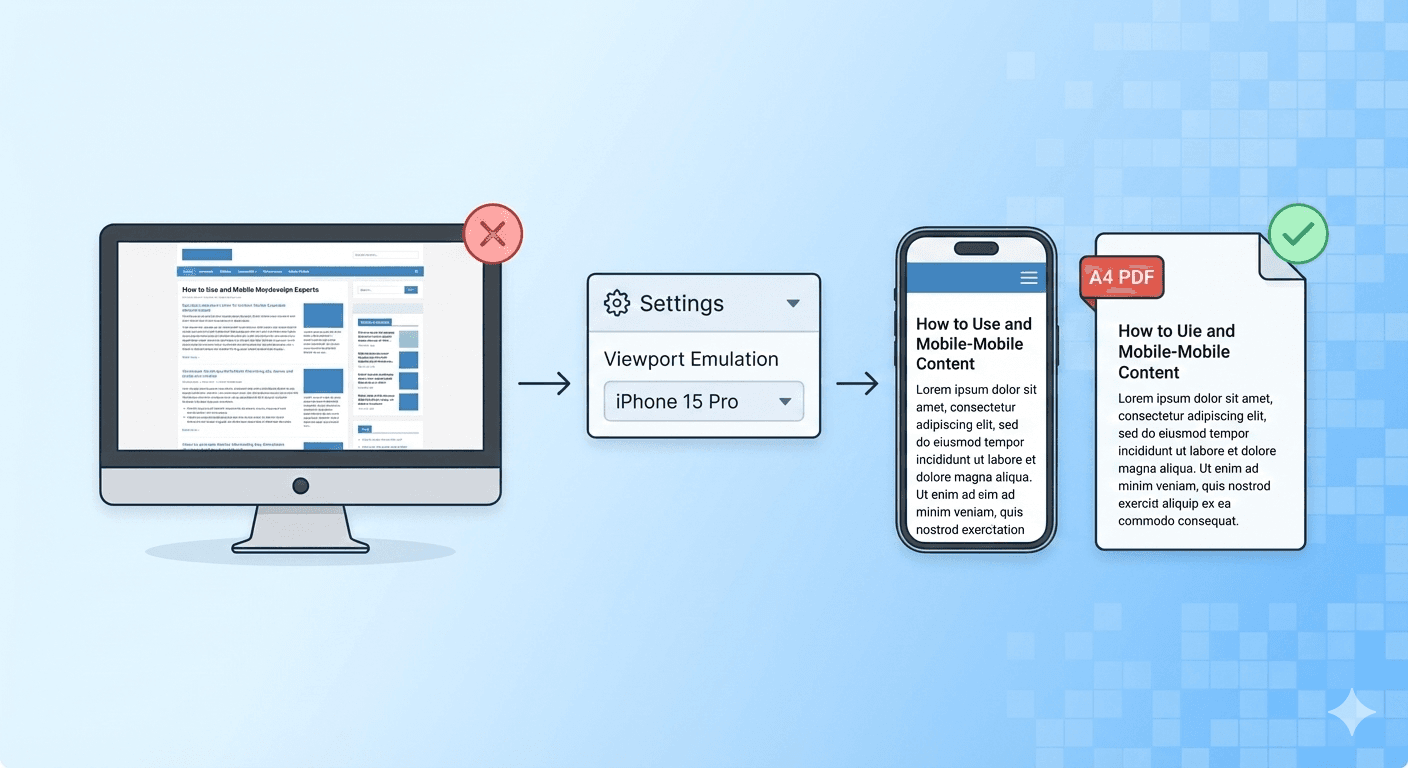
Hiç bir web sayfasını PDF'e dönüştürüp sonucun bir karmaşa olduğunu gördüğünüz oldu mu? Metin "sıkışmış", sayfanın sağ tarafı kesilmiş veya yazı tipi okunamayacak kadar küçüktür.
Bu, webden PDF'e dönüştürmedeki 1 numaralı sorundur ve basit bir çakışmadan kaynaklanır: Geniş, duyarlı (responsive) bir web sitesi ekranını, dar ve sabit bir kağıt parçasına sığdırmaya çalışıyorsunuz.
Endişelenmeyin; kontrol tamamen sizde. Aracımız bu sorunu çözmeniz için size birkaç güçlü seçenek sunar. İşte doğru olanı nasıl seçeceğiniz.
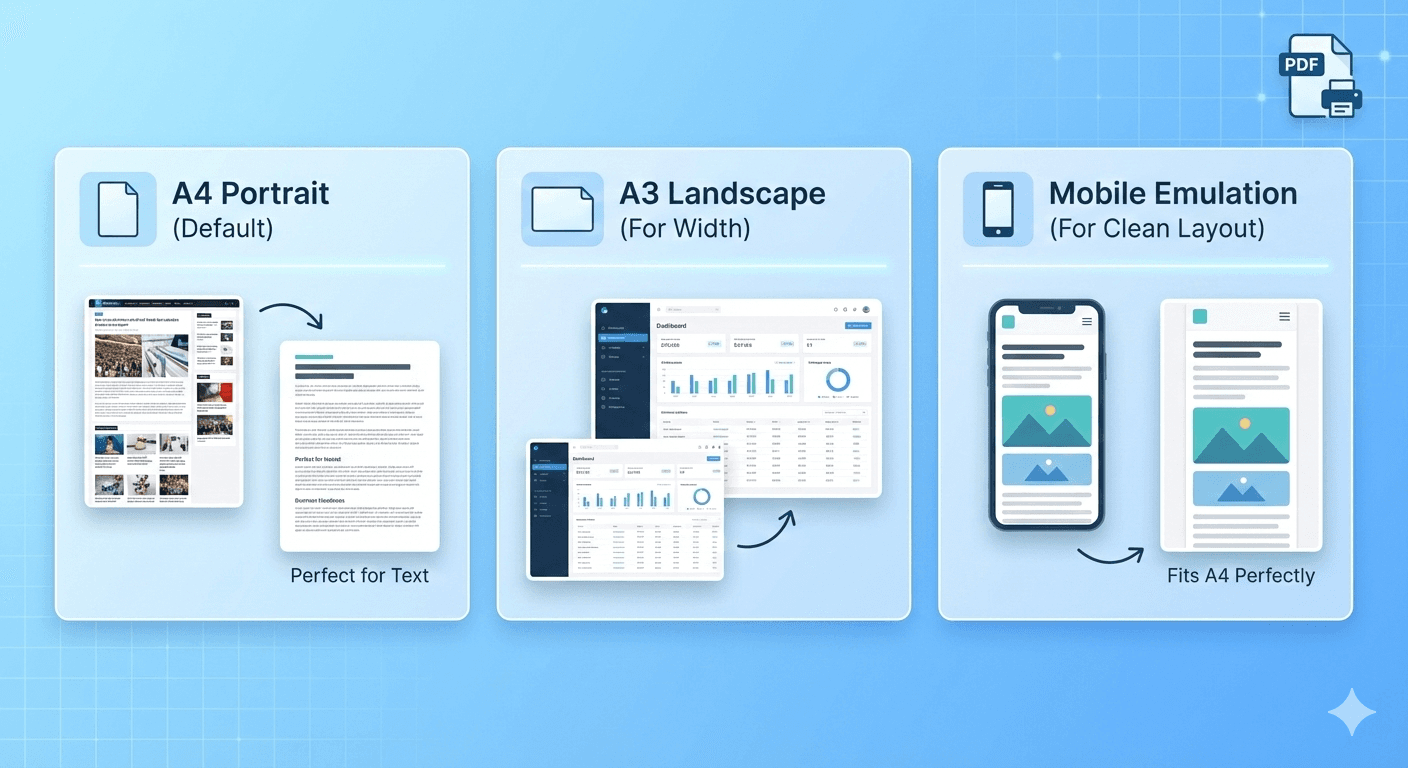
Varsayılan: A4 Dikey (Portrait)
Varsayılan olarak aracımız A4 (Dikey) ayarındadır. Bu, belgeler için küresel standarttır. Ev yazıcınızın kullandığı ve herkesin bir "PDF"ten beklediği şeydir.
Bu ayar, webin %90'ı için, özellikle de aşağıdakiler gibi metin ağırlıklı içerikler için mükemmeldir:
- Haber makaleleri
- Blog yazıları
- Yemek tarifleri
- Dokümantasyonlar
Ne zaman başarısız olur: Sayfa düzeninin biraz "sıkıştırılmış" göründüğünü veya sağ kenar çubuğunun (sidebar) kesildiğini fark edersiniz.
Çözüm 1: "Kağıdı Yan Çevirin"
Sorun: Sayfanız sadece birazcık geniş. Bir kenar çubuğu veya geniş bir resim kesiliyor.
Çözüm: Yönlendirmeyi (Orientation) Yatay (Landscape) olarak değiştirin.
Bu en basit düzeltmedir. Aynı A4 kağıdı korur ancak sadece yan çevirir. Bu basit değişiklik, genellikle "sıkışmış" bir makalenin aniden mükemmel görünmesi ve içeriğe nefes alacak alan sağlaması için ihtiyacınız olan tek şeydir.
- Nasıl: Seçeneklerde, Orientation -> Landscape yolunu izleyin.
Çözüm 2: "Daha Büyük Bir Kağıt Alın"
Sorun: Sayfanız çok fazla geniş. Bu bir finansal gösterge paneli, karmaşık bir veri tablosu veya tarayıcı içindeki devasa bir diyagram olabilir. Yatay mod yeterli değildir.
Çözüm: Kağıt Boyutunu (Paper Size) A3 olarak değiştirin.
Bir A3 sayfası, kelimenin tam anlamıyla yan yana iki A4 sayfasıdır. Size üzerinde çalışabileceğiniz devasa bir tuval sunar. En iyi sonuçlar için genellikle A3 ve Yatay (Landscape) modunu birlikte kullanmak isteyeceksiniz. Bu, en geniş ve en karmaşık site düzenlerini bile yakalayabilir.
- Nasıl: Seçeneklerde, Paper Size -> A3 yolunu izleyin.
Çözüm 3: "Kağıdı Değil, Web Sitesini Değiştirin"
Sorun: Masaüstü sitesi tam bir karmaşa. Açılır pencereler (popups), karmaşık sütunlar veya yazdırıldığında bozulan garip bir düzen var.
Çözüm: Viewport (Görüntüleme Alanı) Emülasyonunu Mobile olarak değiştirin.
Bu "gizli silah"tır ve genellikle en iyi çözümdür.
Kağıdı genişletmek yerine, bu seçenek web sitesini daraltır. Web sitesine "Merhaba, ben bir iPhone 15 Pro'yum" der. Web sitesi daha sonra güzel, temiz, tek sütunlu mobil sürümünü geri gönderir.
Bu mobil düzen, varsayılan A4 (Dikey) kağıda mükemmel şekilde sığacaktır.
- Nasıl: Seçeneklerde, Viewport Emulation -> iPhone 15 Pro yolunu izleyin. (Ve kağıt boyutunu A4 Dikey olarak bırakın!)
Çözüm 4: "Dağınıklığı Giderin" (En Önemli Seçenek)
Sorun: Düzen iyi, ancak PDF gereksiz şeylerle dolu: reklamlar, çerez (cookie) bildirimleri, gezinme çubukları ve renkli arka planlar. Siz sadece metni istiyorsunuz.
Çözüm: "Yazdırma Düzenini Kullan" (Use Print Layout) onay kutusunu kullanın.
Hemen hemen her web sitesinin iki sürümü vardır: bir "ekran" sürümü (gördüğünüz şey) ve bir "yazdırma" sürümü (bir yazıcının gördüğü şey). Bu onay kutusu seçim yapmanıza olanak tanır.
-
İŞARETLİ (Varsayılan): Bu **"Makale Modu"**dur. Özel, gizli "yazdırma" düzenini kullanır. Bu düzen mürekkep tasarrufu yapmak için tasarlanmıştır, bu nedenle otomatik olarak reklamları, gezinmeyi ve arka planları kaldırır, size sadece metin içeren temiz bir belge sunar.
-
İŞARETSİZ: Bu **"Ekran Görüntüsü Modu"**dur. "Ekran" düzenini yakalar; tarayıcınızda gördüğünüz sitenin, tüm renkler, kenar çubukları ve arka planlar dahil olmak üzere piksel piksel kopyasıdır.
Özet: Mükemmel PDF Tarifiniz
Her seferinde kusursuz bir sonuç elde etmek için ayarları birleştirmek üzere bu rehberi kullanın.
| Hedefiniz Şuyse... | En İyi Ayarlarınız... |
|---|---|
| Temiz, sadece metin içeren bir makale | 1. Kağıt Boyutu: A4 (Portrait) <br> 2. Use Print Layout: İŞARETLİ (Varsayılan) |
| Sitenin birebir "ekran görüntüsü" | 1. Kağıt Boyutu: A4 (Portrait) <br> 2. Use Print Layout: İŞARETSİZ |
| Geniş bir panel veya veri tablosu | 1. Kağıt Boyutu: A3 (Landscape) <br> 2. Use Print Layout: İŞARETSİZ |
| Sitenin temiz bir mobil sürümü | 1. Viewport: iPhone 15 Pro <br> 2. Kağıt Boyutu: A4 (Portrait) <br> 3. Use Print Layout: İŞARETSİZ |
Kontrol tamamen sizde. Kağıt boyutu, yönlendirme, viewport ve "Yazdırma Düzenini Kullan" seçeneğini birleştirerek, herhangi bir web sayfasından mükemmel, okunabilir bir PDF oluşturma gücüne sahipsiniz.
Denemeye hazır mısınız? Ücretsiz Web Sayfasından PDF'e Dönüştürücümüze Gidin ve favori web sitenizde bu seçenekleri test edin.