"Yazdırma Düzeni Kullan" Nedir? Daha İyi PDF’lerin Sırrı
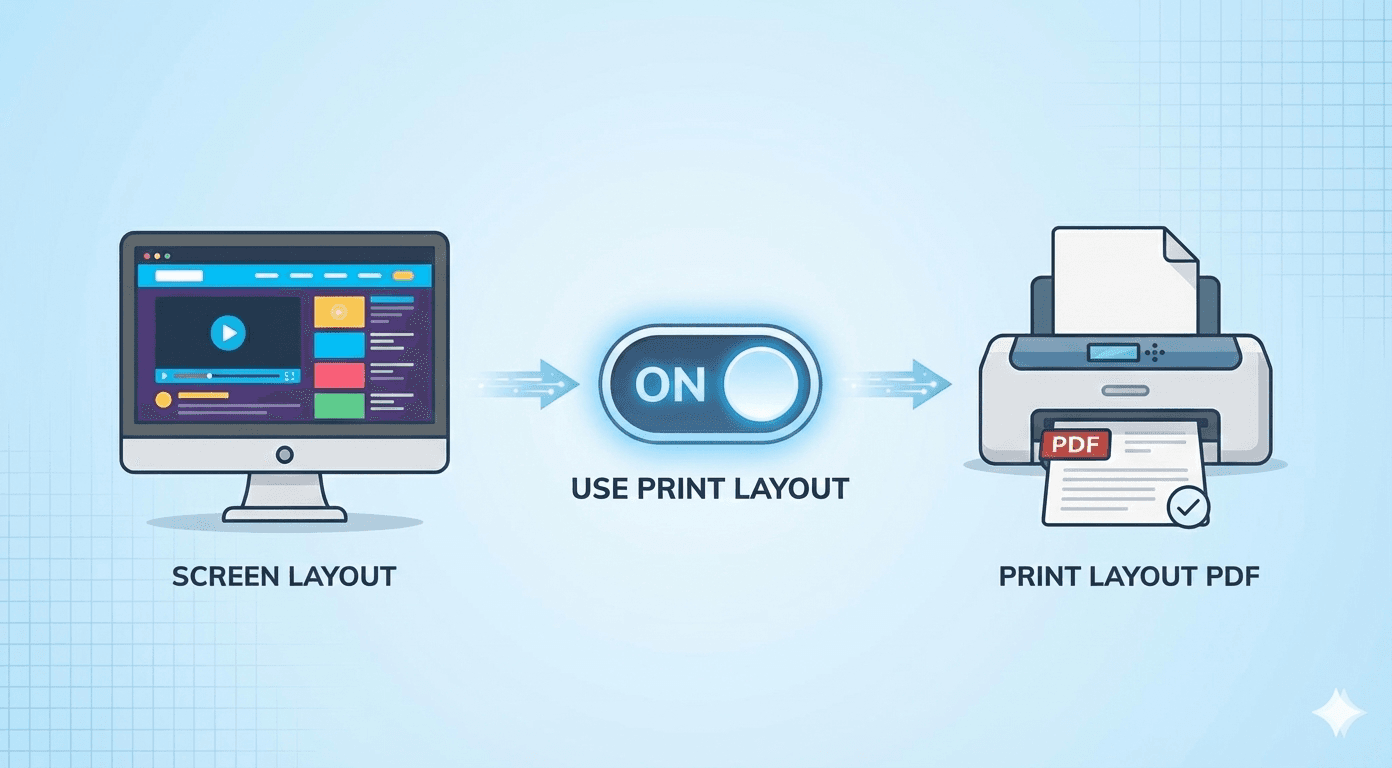
URL'yi dönüştürücümüze yapıştırıyorsunuz. Web sayfasının koyu bir arka planı, parlak mavi bir navigasyon çubuğu ve köşede oynayan bir videosu var.
Ancak "Dönüştür"e tıkladığınızda, ortaya çıkan PDF'de beyaz bir arka plan, siyah metin var ve video kaybolmuş.
Ne oldu? Araç mı bozuldu?
Hayır, tam olarak yapması gerekeni yaptı. Yazdırma Düzeni'ni kullandı. Bu gizli özelliği anlamak, web'den PDF'e dönüştürme sanatında ustalaşmanın anahtarıdır.
İki Farklı Görünüm, Tek Web Sitesi
Hemen hemen her modern web sitesi, kimin baktığına bağlı olarak bürünebileceği iki farklı "görünüme" sahiptir.
1. Ekran Görünümü (@media screen)
Bu, web tarayıcınızda gördüğünüz şeydir. Şunlar için tasarlanmıştır:
- Etkileşim: Düğmeler, üzerine gelme efektleri (hover effects) ve menüler.
- İlgi Çekme: İlginizi sürdürmek için parlak renkler, arka plan resimleri ve videolar.
- Navigasyon: Etrafta tıklamanıza yardımcı olacak kenar çubukları ve altbilgiler.
2. Yazdırma Görünümü (@media print)
Bu, web sitesinin kodunda gizlenmiş özel bir talimat setidir. Bir yazıcıya mürekkep ve kağıt tasarrufu yapmayı söyler. Şunlar için tasarlanmıştır:
- Okunabilirlik: Yüksek kontrast (beyaz arka plan üzerinde siyah metin).
- Verimlilik: Navigasyon çubuklarını, reklamları ve büyük arka plan resimlerini gizler.
- Statik Kullanım: Videoları ve etkileşimli formları gizler.
Aracımız Size Kontrolü Nasıl Verir
Çoğu dönüştürücü sadece hangisini istediğinizi tahmin eder. FreeWebToPDF.com size "Yazdırma Düzeni Kullan" onay kutusu ile bir seçenek sunar.
Seçenek A: İşaretli (Varsayılan)
"Bunu daha sonra okumak istiyorum."
Bu işaretlendiğinde, web sitesine "Biz bir yazıcıyız" deriz. Web sitesi Yazdırma Görünümü'ne geçer.
- En iyisi: Makaleler, tarifler, makbuzlar ve blog gönderileri için.
- Sonuç: Temiz, profesyonel görünümlü bir belge.
Seçenek B: İşaretli Değil
"Tam olarak gördüğümü kaydetmek istiyorum."
Bu kutunun işaretini kaldırdığınızda, bir PDF'e dönüştürüyor olmamıza rağmen web sitesini Ekran Görünümü'nü kullanmaya zorlarız.
- En iyisi: Görsel hataları yakalamak, tasarım ilhamını kaydetmek veya bir sitenin belirli bir anda tam olarak nasıl göründüğüne dair "kanıt" tutmak için.
- Sonuç: Renkli arka planlar ve kenar çubukları dahil olmak üzere tarayıcı penceresinin piksel olarak mükemmel bir kopyası.
Hangisini Kullanmalısınız?
- Zamanın %90'ı: "Yazdırma Düzeni Kullan" İŞARETLİ kalsın. Mürekkep tasarrufu sağlar (daha sonra yazdırırsanız) ve metni okumayı çok daha kolaylaştırır.
- Zamanın %10'u: "Yazdırma" sürümü bozuk görünüyorsa veya arka plan grafiklerini ve renklerini özellikle istiyorsanız, İŞARETİ KALDIRIN.
Farkı kendiniz görmek ister misiniz? FreeWebToPDF.com'a gidin, kutunun işaretini kaldırın ve favori web sitenizin nasıl değiştiğini görün!


