Mükemmel Web Sayfası PDF’i Oluşturmak İçin Nihai Kılavuz
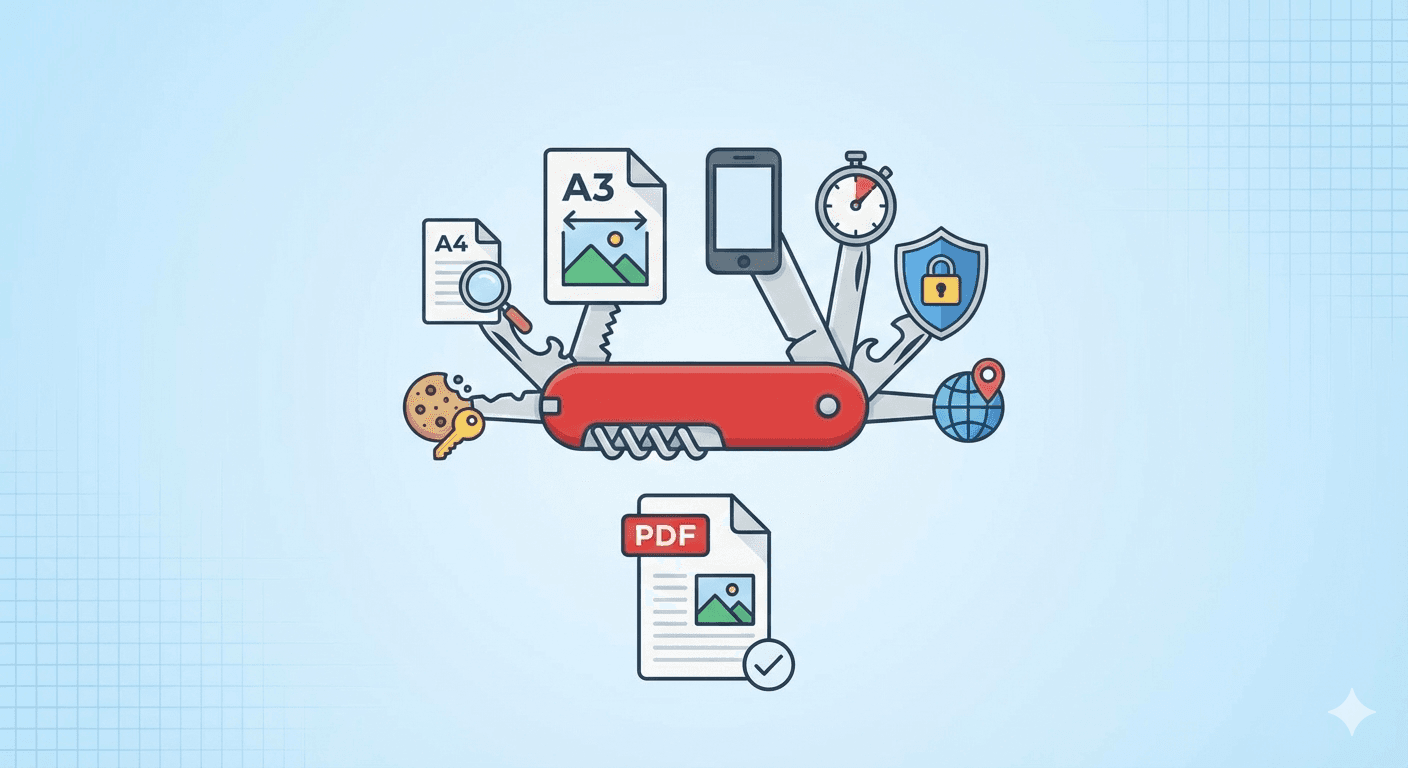
Bir web sayfasını PDF’e dönüştürmek basit olmalıdır. Bir düğmeye basarsınız ve bir belge alırsınız.
Ancak gerçekte, web dağınıktır. Web siteleri dinamik, etkileşimli ve her boyuttaki ekran için inşa edilmiştir. Kağıt ise statik, sabittir ve hata kabul etmez.
Birini diğerine zorlamaya çalıştığınızda işler bozulur. Metin kesilir, görüntüler kaybolur, reklamlar içeriği kaplar ve düzenler çöker.
FreeWebToPDF.com olarak, motorumuzu bu karmaşıklıklarla başa çıkmak için inşa ettik. Bu kılavuz, sizin eksiksiz el kitabınızdır. İster araştırma kaydeden bir öğrenci, ister kanıt arşivleyen bir avukat, ister sadece bir tarif yazdırmaya çalışan biri olun, bu kılavuz web’den PDF’e dönüştürmenin en yaygın 7 sorununu çözer.
Sorun 1: Sayfa "Sıkışmış" veya Kesilmiş
Belirti: İçerik, sayfanın ortasında ince bir sütun gibi görünüyor, ya da daha kötüsü, bir veri tablosu veya grafiğin sağ tarafı kesilmiş.
Nedeni: Web sitesinin genişliği ile kağıdın genişliği arasındaki bir çakışma.
Çözümler: "Çalışma alanınızı" (Canvas) ayarlamanız gerekir. Çoğu PDF aracı varsayılan olarak A4 Dikey kullanır, bu da modern masaüstü siteleri için genellikle çok dardır.
- Yatay’a Geçin (Landscape): Sadece Yönlendirmeyi Yatay olarak değiştirmek size %40 daha fazla genişlik sağlar. Bu, çoğu "sıkışmış" düzeni anında düzeltir.
- A3’e Yükseltin: Yatay yeterli değilse (büyük panolar veya Excel benzeri tablolar için), Kağıt Boyutunu A3 olarak değiştirin. Bu, A4 boyutunun etkili bir şekilde iki katıdır.
- "Mobil" Hilesi: Bu bizim en sevdiğimiz gizli silahımızdır. Kağıdı genişletmek yerine, web sitesini daraltın! "iPhone 15"i seçmek için Görünüm Alanı Emülasyonumuzu (Viewport Emulation) kullanın. Web sitesi, A4 kağıdına mükemmel şekilde uyan temiz, tek sütunlu mobil görünümüne geçecektir.
Derinlemesine İnceleme: Hangi kağıt boyutunu ne zaman kullanacağınızı tam olarak kılavuzumuzda öğrenin: A4 vs. A3 vs. Mobil: Mükemmel Web Sayfası PDF’i Nasıl Elde Edilir
Sorun 2: PDF Reklamlar, Açılır Pencereler ve Dağınıklıkla Dolu
Belirti: 3 sayfalık bir makaleyi kaydetmek istersiniz, ancak kenar çubuğu reklamları, "Abone Ol" modalları ve çerez onay bildirimleri ile dolu 15 sayfalık bir PDF alırsınız.
Nedeni: Dönüştürücü, okuma için değil, "etkileşim" (engagement) için tasarlanmış öğeleri yakalıyor.
Çözümler:
- "Yazdırma Düzeni Kullan"ı Kontrol Edin: Bu kutunun işaretli olduğundan emin olun. Bu, web sitesinin dahili "yazıcı dostu" modunu (
@media print) tetikler, bu da menüleri ve reklamları otomatik olarak gizler. - İçerik Engellemeyi Etkinleştirin: Site yazdırma düzenini görmezden gelirse, İçerik Engelleme onay kutularımızı kullanın.
- Reklamları Engelle: Reklam ağlarının görüntü yüklemesini durdurur.
- Çerez Bildirimlerini Engelle: GDPR/Gizlilik açılır pencerelerini gizler.
- Sohbet Widget'larını Engelle: O yüzen "Destekle Sohbet Et" baloncuklarını kaldırır.
Derinlemesine İnceleme: Bu ayarların yarattığı farkı görün: Herhangi Bir Makaleden Temiz, Reklamsız PDF Nasıl Oluşturulur
Sorun 3: PDF "Sıkıcı" Görünüyor (Eksik Renkler/Arka Planlar)
Belirti: Web sitesi havalı grafiklerle koyu moddadır (dark mode), ancak PDF siyah metinli düz beyaz bir belgedir.
Nedeni: "Yazdırma Düzeni" işini çok iyi yapıyor. Mürekkep tasarrufu için arka plan grafiklerini kaldırır.
Çözüm: Ekranınıza tam olarak benzeyen bir "Ekran Görüntüsü Stili" (Screenshot Style) PDF istiyorsanız:
- "Yazdırma Düzeni Kullan"ın İşaretini Kaldırın.
- **"Arka Plan Grafikleri"**nin İşaretli olduğundan emin olun.
Bu, tarayıcıyı tam görsel tasarımı (@media screen) PDF üzerine işlemeye zorlar.
Derinlemesine İnceleme: Teknik farkı anlayın: "Yazdırma Düzeni Kullan" Nedir? Daha İyi PDF’lerin Sırrı
Sorun 4: Görüntüler Eksik veya Yarım Yüklenmiş
Belirti: Metin yerinde, ancak görüntülerin olması gereken yerde sadece boş beyaz kutular veya dönen yükleme simgeleri var.
Nedeni: Tembel Yükleme (Lazy Loading). Modern siteler, siz onlara doğru kaydırmadan görüntüleri yüklemez. Dönüştürücü çok hızlıysa, görüntüler gelmeden önce resmi çeker.
Çözüm: Bekleme Süresi (Wait Time) ayarını kullanın. 3-5 saniyelik bir bekleme ekleyerek, dönüştürücüyü sayfada duraklatmaya zorlarsınız, bu da web sitesinin komut dosyalarının yakalamasına ve PDF oluşturulmadan önce tüm fotoğrafları yüklemesine olanak tanır. Bu, haber akışları ve sosyal medya için önemlidir.
Derinlemesine İnceleme: Boş görüntüleri ve kesilmiş sayfaları düzeltin: PDF’imde Görüntüler Eksik! Tembel Yükleme Nasıl Düzeltilir
Sorun 5: "Resmi" Arşivlere İhtiyacım Var (Tarih, URL, Sayfa Numaraları)
Belirti: İçeriğe sahipsiniz, ancak yasal veya akademik nedenlerle, onu ne zaman kaydettiğinizi ve nereden geldiğini kanıtlamanız gerekiyor.
Çözüm: Başlık ve Altbilgi HTML (Header & Footer HTML) seçeneklerini kullanın. Kod yazarı olmanıza gerek yok; basit ekleme sınıflarımızı kullanabilirsiniz:
<span class='date'></span>zaman damgasını ekler.<span class='url'></span>kaynak bağlantısını ekler.<span class='pageNumber'></span>sayfa numaralandırmasını ekler.
Profesyonel İpucu: Başlıklarınızın metinle çakışmaması için Üst ve Alt Kenar Boşluklarınızı (Margins) her zaman en az 0.4in olarak ayarlayın!
Derinlemesine İnceleme: Profesyonel başlıklar için kopyala-yapıştır şablonları alın: PDF’inize Sayfa Numaraları, Tarihler ve Başlıklar Nasıl Eklenir
Sorun 6: Özel veya Oturum Açma Kilitli Bir Sayfayı Dönüştüremiyorum
Belirti: Bir makbuzu veya panoyu dönüştürmeye çalışırsınız, ancak PDF yalnızca "Lütfen Oturum Açın" ekranını gösterir.
Nedeni: Dönüştürücü, web sitesi için bir "yabancı"dır. Oturum açtığınızı bilmiyor.
Çözüm:
Başlangıç Çerezleri (Initial Cookies) özelliğini kullanın.
session_id çerezinizi tarayıcınızdan kopyalayıp "Gelişmiş Ayarlar"ımıza yapıştırarak, "Oturum Açılmış" durumunuzu dönüştürücüye ödünç verebilirsiniz. Bu, oturum açma ekranını atlamasına ve özel verilerinizi güvenli bir şekilde yakalamasına olanak tanır.
Derinlemesine İnceleme: Çerezlerinizi bulma konusunda adım adım bir eğitim: Oturum Açma Gerektiren Bir Web Sayfası Nasıl Dönüştürülür
Sorun 7: Web Sitesi Ülkemde Engellenmiş
Belirti: PDF "İçerik bölgenizde mevcut değil" gösteriyor veya yanlış para birimini/dilini gösteriyor.
Çözüm: Coğrafi Konum (Geolocation) ve Proxy’leri kullanın. Aracımız, konumunuzu taklit etmenize olanak tanır.
- Coğrafi Konum: Sitenin GPS'ini kandırmak için açılır menüyü "Londra, BK" veya "Tokyo, Japonya" olarak ayarlayın.
- Yerel Ayar (Locale): Doğru metni almak için dil kodunu (örneğin,
fr-FR) ayarlayın. - Proxy: Katı engellemeler için, trafiği farklı bir ülke üzerinden yönlendirmek üzere bir HTTP Proxy girin.
Derinlemesine İnceleme: Web'de sanal olarak seyahat etmeyi öğrenin: Farklı Ülkelerden Web Sayfaları Nasıl Dönüştürülür
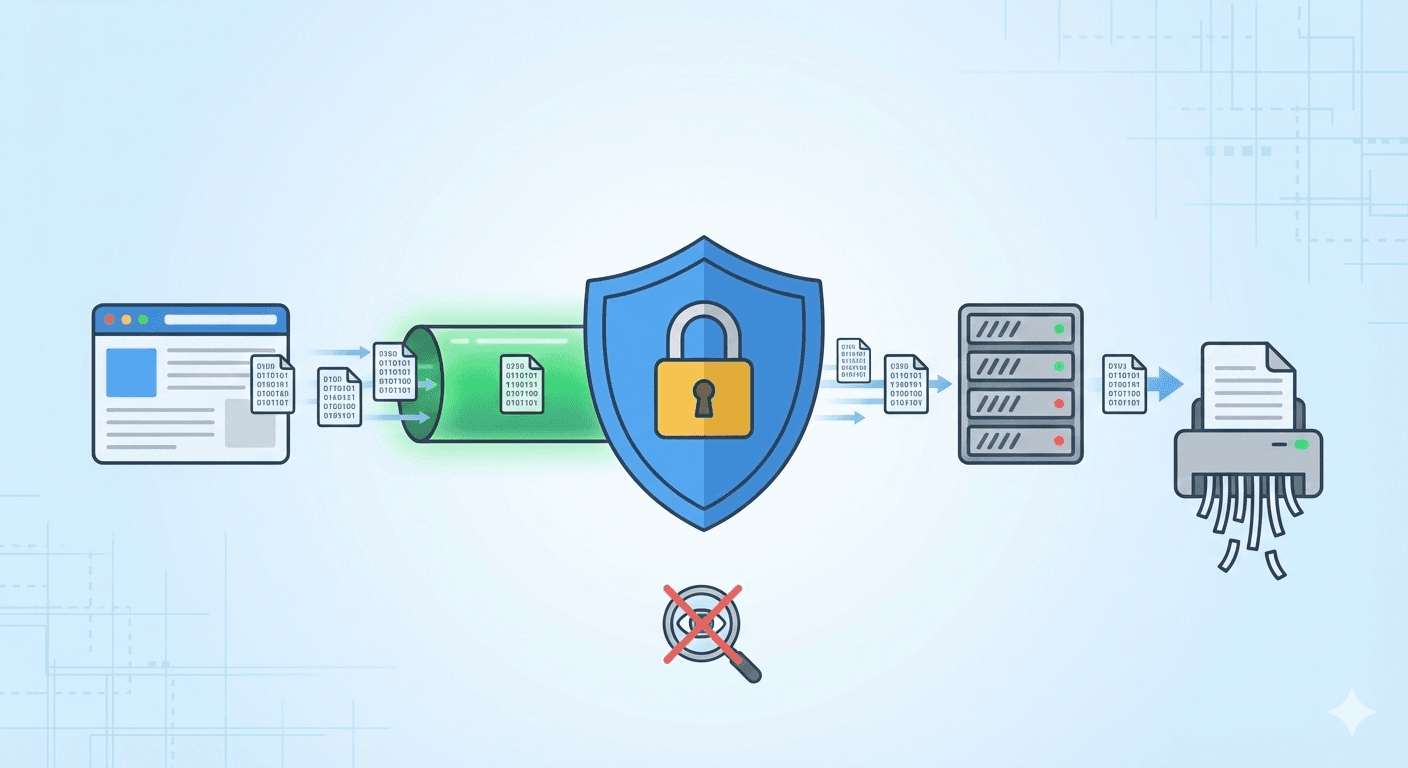
Bonus: Verilerim Güvenli mi?
Makbuzları veya yasal belgeleri dönüştürüyorsanız, gizliliğin çok önemli olduğunu biliyoruz.
- Depolama Yok: Dosyanızı indirdikten hemen sonra siliyoruz.
- Gizlice İzleme Yok: Dosyaları izole edilmiş, güvenli kaplarda işliyoruz.
- Takip Yok: Belgelerinize filigran veya takip pikselleri eklemiyoruz.
Derinlemesine İnceleme: Tam gizlilik sözümüzü okuyun: FreeWebToPDF Güvenli mi? Verilerinizi Nasıl Koruyoruz
Özet Kontrol Listesi
İşte mükemmel dönüştürme ayarları için hızlı başvurunuz:
| İstenilen... | Bu ayarları değiştirin... |
|---|---|
| Bir makaleyi temiz bir şekilde okumak | "Yazdırma Düzeni Kullan" + "Reklamları Engelle" işaretleyin |
| Bir makbuz/fatura kaydetmek | "Başlangıç Çerezlerini" kullanın (oturum açma gerekiyorsa) |
| Görsel bir tasarımı yakalamak | "Yazdırma Düzeni Kullan"ın işaretini kaldırın + "Arka Planlar"ı işaretleyin |
| Geniş bir panoyu kaydetmek | Kağıt: "A3" + Yönlendirme: "Yatay" |
| Bir sosyal medya dizisini kaydetmek | Görünüm Alanı: "iPhone 15 Pro" + Bekleme Süresi: "5s" |
Denemeye hazır mısınız? Dönüştürücüye Gidin ve mükemmel PDF’inizi şimdi oluşturun.