Herhangi Bir Makaleden Temiz, Reklamsız PDF Nasıl Oluşturulur
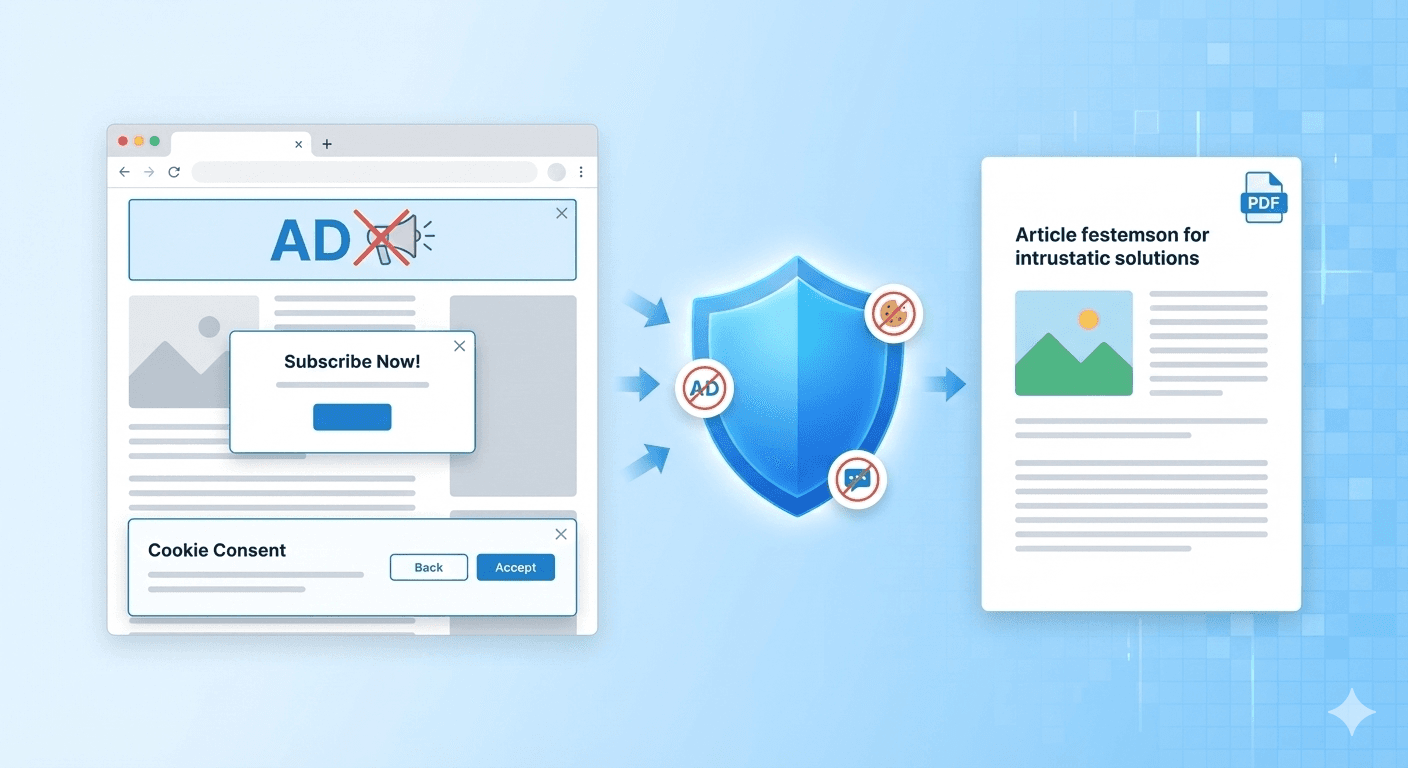
Bunu hepimiz yaşadık. Daha sonra kaydetmek istediğiniz harika bir makale, yemek tarifi veya rehber bulursunuz. PDF'e dönüştürürsünüz ve sonuç bir felakettir.
3 sayfalık metin yerine, 15 sayfalık "Şimdi Abone Ol" pencereleri, çerez onay bildirimleri, yüzen sohbet araçları ve devasa kenar çubuğu reklamları alırsınız. Asıl içerik ise gömülüp gider.
İyi haber mi? Dağınık PDF'lerle yetinmek zorunda değilsiniz. Aracımız, bu karmaşayı temizlemek için özel olarak tasarlanmış yerleşik özelliklere sahiptir. İşte mükemmel ve temiz bir belge oluşturmak için bunları nasıl kullanacağınız.
1. Adım: "Sihirli Anahtar" (Yazdır Düzenini Kullan)
İlk ve en güçlü araç "Use Print Layout" (Yazdır Düzenini Kullan) onay kutusudur.
Çoğu modern web sitesinin aslında iki sürümü vardır:
- Ekran Sürümü: Tarayıcınızda gördüğünüz renkli, etkileşimli sürüm.
- Baskı Sürümü: Yazıcılar için özel olarak kodlanmış gizli, basitleştirilmiş bir sürüm.
Varsayılan olarak, aracımız "Use Print Layout" kutusunu İŞARETLİ tutar.
Bu, web sitesine yazıcı dostu sürümü istediğimizi bildirir. İyi web geliştiricileri bunu gezinme çubuklarını, arka plan renklerini ve çoğu reklamı otomatik olarak gizlemek için kullanır.
Profesyonel İpucu: Her zaman önce bunu deneyin. Haber sitelerinin ve blogların %80'i için ihtiyacınız olan tek ayar budur.
2. Adım: Gelişmiş Araçlar (İçerik Engelleme)
Bazen bir web sitesinin iyi bir "Baskı Sürümü" olmaz veya yazdırırken bile reklamların görünmesini zorunlu kılar. İşte o zaman "Content Blocking" (İçerik Engelleme) bölümünü açmanız gerekir.
Burada üç güçlü onay kutusu bulacaksınız:
1. Block Ads (Reklamları Engelle)
Bu, dönüştürücümüzü bilinen reklam ağlarından oluşan devasa bir listeye bağlar. Reklam görsellerinin ve komut dosyalarının yüklenmesini bile engeller.
- Bunu şu durumlarda kullanın: Metninizi bölen büyük boş alanlar veya afiş resimleri gördüğünüzde.
2. Block Cookie Banners (Çerez Bildirimlerini Engelle)
Hiçbir şey bir PDF'i, her sayfanın alt yarısını kaplayan devasa bir "GİZLİLİĞİNİZE DEĞER VERİYORUZ" uyarısı kadar mahvedemez. Bu seçenek, görüntü alınmadan önce bu GDPR ve çerez onay formlarını tanımlamaya ve gizlemeye çalışır.
- Bunu şu durumlarda kullanın: Yapışkan bir alt bilgi veya açılır pencere metni engelliyorsa.
3. Block Chat Widgets (Sohbet Araçlarını Engelle)
Müşteri desteği sohbet balonları ayakkabı satın almak için harikadır ancak yazdırmak için korkunçtur. Genellikle sağ alt köşede metnin üzerinde yüzerler. Bu seçenek onları hedefler ve kaldırır.
- Bunu şu durumlarda kullanın: Bir "Bizimle sohbet edin!" simgesi belgenizi kapatıyorsa.
3. Adım: Hepsini Bir Araya Getirmek
En temiz PDF için işte "Mükemmel Okuma" tarifi:
- URL'nizi yapıştırın.
- "Use Print Layout" seçeneğinin İŞARETLİ olduğundan emin olun.
- Content Blocking bölümünü açın ve "Block Ads" ile "Block Cookie Banners" seçeneklerini işaretleyin.
- Convert Now (Şimdi Dönüştür) düğmesine tıklayın.
Sonuç? Sadece sizin için yazılmış gibi görünen profesyonel, temiz, metin odaklı bir belge. Dikkat dağıtıcı unsurlar yok, sadece içerik var.
Okuma listenizi temizlemeye hazır mısınız? FreeWebToPDF.com adresine gidin ve bu ayarları bir sonraki makalenizde deneyin.


