PDF'inize Sayfa Numaraları, Tarihler ve Başlıklar Nasıl Eklenir
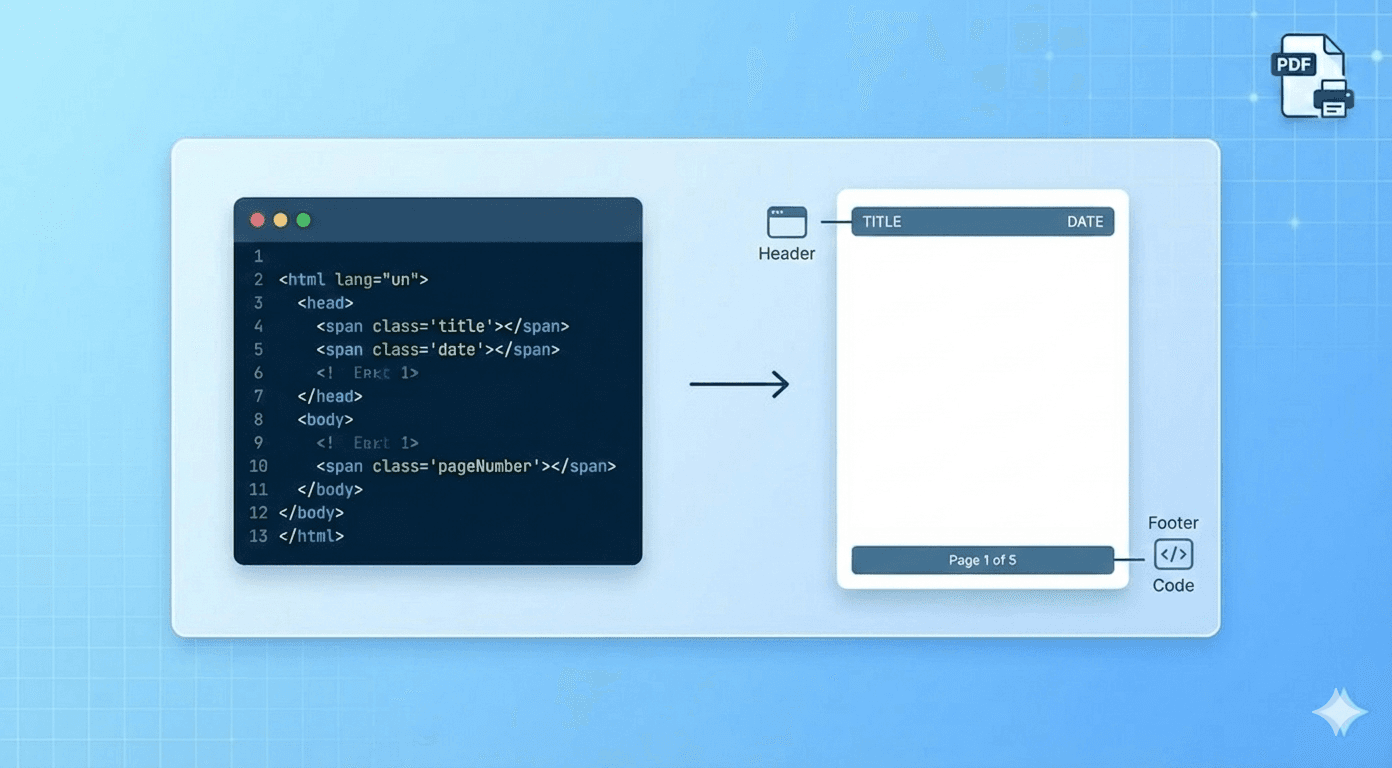
Bir yemek tarifi kaydediyorsanız, basit bir ekran görüntüsü yeterlidir.
Ancak bir web sayfasını yasal kanıt, akademik araştırma veya iş kayıtları için kaydediyorsanız, basit bir resim yeterli değildir. Bağlama ihtiyacınız vardır. Sayfanın tam olarak ne zaman kaydedildiğini, nereden geldiğini ve kolay başvuru için sayfa numaralarını bilmeniz gerekir.
Aracımız, yerleşik bir profesyonel "Üstbilgi ve Altbilgi" (Header & Footer) motoruna sahiptir. Bu, bu bilgileri PDF'inizin her sayfasına otomatik olarak eklemenizi sağlar.
İşte nasıl kullanılacağı ve hemen kullanabileceğiniz bazı kopyala-yapıştır şablonları.
Nasıl Çalışır?
Aracımızın "Gelişmiş Ayarlar" (Advanced Settings) bölümünde iki metin kutusu bulacaksınız:
- Header HTML (Her sayfanın en üstünde görünür)
- Footer HTML (Her sayfanın en altında görünür)
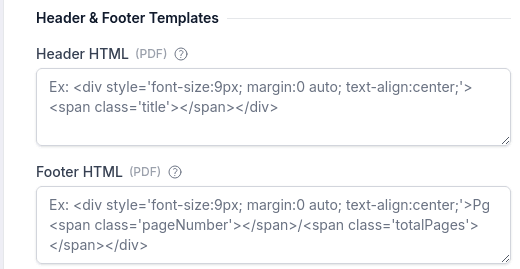
Buraya standart HTML yazabilirsiniz, ancak asıl sihir Özel CSS Sınıflarımızı kullandığınızda ortaya çıkar. Bu belirli sınıf adlarını kullanırsanız, dönüştürücümüz bunları otomatik olarak doğru verilerle doldurur:
<span class='date'></span>→ Geçerli yazdırma tarihini ekler.<span class='title'></span>→ Web sayfası başlığını ekler.<span class='url'></span>→ Kaynak URL'yi ekler.<span class='pageNumber'></span>→ Geçerli sayfa numarasını ekler.<span class='totalPages'></span>→ Toplam sayfa sayısını ekler.
3 Kopyala-Yapıştır Şablonu
Bunları, harici stil sayfalarına ihtiyaç duymadan PDF motorunda mükemmel şekilde çalışması için "sorunsuz çalışan" ham CSS (style="...") kullanarak yazdık.
1. "Basit Sayfa Numarası" (Altbilgi)
Bu bir klasiktir. Her sayfanın altına ortalanmış küçük bir sayfa numarası koyar.
Bunu "Footer HTML" içine yapıştırın:
<div style="font-size: 10px; text-align: center; width: 100%; padding-top: 5px;">
  Sayfa <span class="pageNumber"></span> / <span class="totalPages"></span>
</div>
2. "Arşiv" Altbilgisi (Hukuki/Araştırma)
Kanıt toplamak için mükemmeldir. Kaynak URL'yi solda ve kaydedildiği tarihi sağda listeler.
Bunu "Footer HTML" içine yapıştırın:
<div style="font-size: 8px; width: 100%; border-top: 1px solid #ccc; padding-top: 5px; overflow: hidden;">
  <span style="float: left; max-width: 70%;">Kaynak: <span class="url"></span></span>
  <span style="float: right;">Kaydedildi: <span class="date"></span></span>
</div>
3. "Profesyonel Rapor" Üstbilgisi
Web görüntünüzün resmi bir belge gibi görünmesini sağlar. Başlığı solda kalın ve Tarihi sağda gösterir.
Bunu "Header HTML" içine yapıştırın:
<div style="font-size: 10px; width: 100%; margin-bottom: 10px; overflow: hidden;">
  <span style="float: left; font-weight: bold; max-width: 75%;" class="title"></span>
  <span style="float: right;" class="date"></span>
</div>
Önemli İpuçları
- ⚠️ Kenar Boşluklarını Ayarlamalısınız: Üstbilgiler ve Altbilgiler sayfa kenar boşluklarının içine yazdırılır. Kenar boşluklarınız "0" olarak ayarlanmışsa, üstbilginiz görünmez olur! Bu şablonların görünmesi için Üst ve Alt kenar boşluklarını en az
0.4in(veya10mm) olarak ayarlamalısınız. - Yazı Tipi Boyutu: PDF motoru, yazı tipi boyutlarını ekrandan farklı şekilde işler.
8pxile10pxkullanmanızı öneririz. Daha küçük herhangi bir şey kaybolabilir.
Seviye atlamaya hazır mısınız? Üstbilgilerde ustalaşmak sadece bir adımdır. Profesyonel belgeler oluşturma hakkında daha fazla ipucu için, Mükemmel Web Sayfası PDF'sini Oluşturmak İçin Nihai Kılavuz yazımıza göz atın.


