Giriş Gerektiren Bir Web Sayfası Nasıl Dönüştürülür
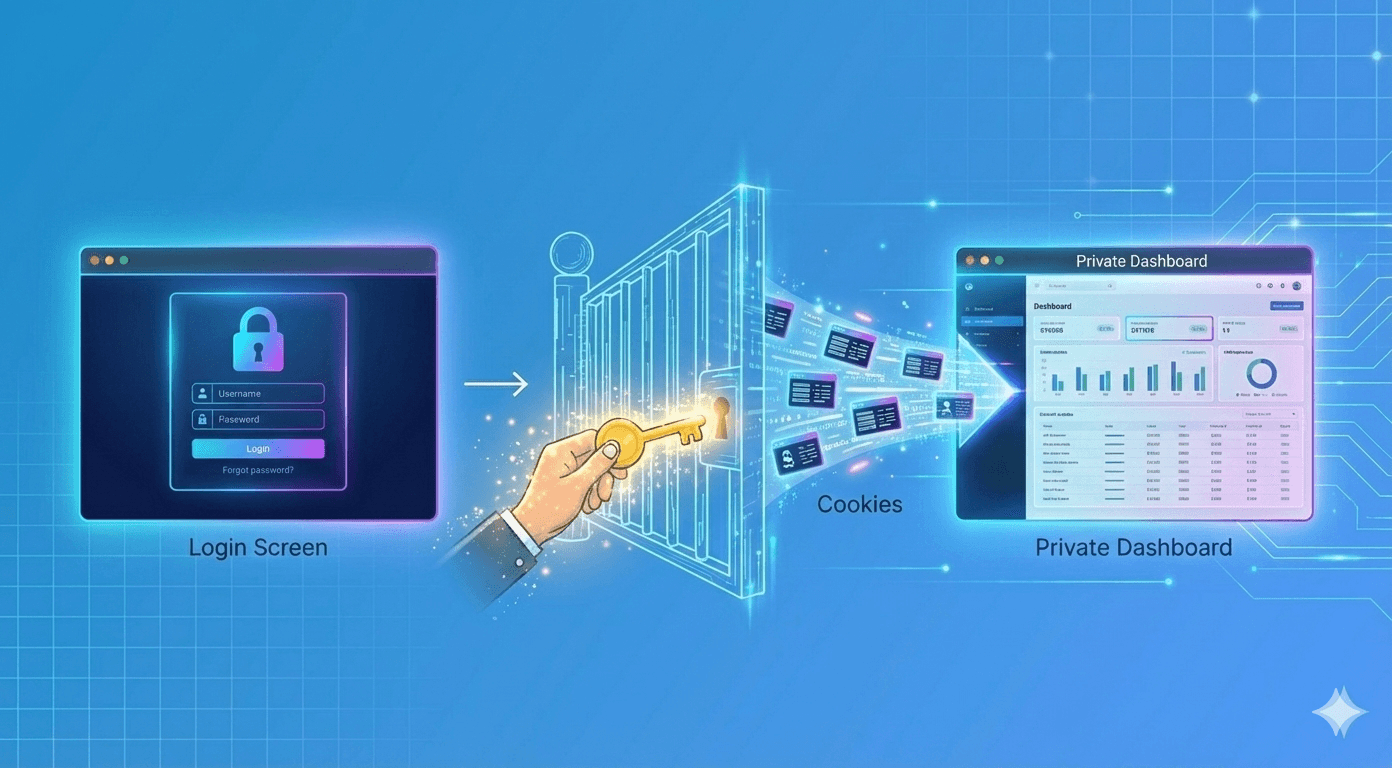
Banka ekstreniz, SaaS paneliniz veya ücretli bir kurs için URL'yi yapıştırıyorsunuz. "Dönüştür"e (Convert) tıklıyorsunuz.
Ancak PDF'yi açtığınızda içeriğinizi görmüyorsunuz. Sadece Giriş Ekranını görüyorsunuz.
Bu neden oluyor? Ve daha da önemlisi, bunu nasıl düzeltirsiniz?
Çözüm, aracımızda bulunan Initial Cookies (Başlangıç Çerezleri) adlı güçlü ve gelişmiş bir özelliktir. İşte bunu kullanmanız için adım adım rehberiniz.
Dönüştürücü Neden Sayfanızı "Göremez"
Bir web sitesine (Facebook veya e-postanız gibi) giriş yaptığınızda, web sitesi sizin tarayıcınıza küçük bir dijital kimlik kartı kaydeder. Buna Oturum Çerezi (Session Cookie) denir. Bu, web sitesine "Bu benim! Zaten giriş yaptım," der.
Ancak, PDF dönüştürücümüz farklı bir tarayıcıdır. Evinize girmeye çalışan bir yabancı gibidir. Web sitesi onu tanımaz, bu yüzden dönüştürücüyü ön kapıda (giriş ekranında) durdurur.
Bunu düzeltmek için, "kimlik kartınızı" (çerezi) dönüştürücüye ödünç vermeniz gerekir.
Oturum Çerezinizi Nasıl Alırsınız (Chrome/Edge)
Bu teknik görünebilir, ancak sadece 30 saniye sürer. Giriş yaptığınızı kanıtlayan belirli metni bulmanız gerekir.
- Yakalamak istediğiniz web sitesine kendi bilgisayarınızda Giriş yapın.
- Sayfanın herhangi bir yerine sağ tıklayın ve İncele (Inspect) seçeneğini seçin (veya
F12tuşuna basın). - Açılan panelde, Uygulama (Application) sekmesine tıklayın (görmek için
>>oklarına tıklamanız gerekebilir). - Sol kenar çubuğunda, Çerezler (Cookies) bölümünü genişletin ve web sitesi URL'sine tıklayın.
session_id,connect.sid,PHPSESSIDveya benzeri isimde bir çerez arayın. (Siteye göre değişir).- Ad (Name) ve Değer (Value) kısımlarını kopyalayın.
"Initial Cookies" Özelliği Nasıl Kullanılır
Artık gizli koda sahip olduğunuza göre, bunu aracımıza iletin.
- FreeWebToPDF.com adresine gidin ve özel sayfanın URL'sini yapıştırın.
- **"Show Options"**a tıklayın ve Advanced Settings (Gelişmiş Ayarlar) bölümüne kaydırın.
- Initial Cookies metin kutusunu bulun.
- Çerezinizi şu formatta yapıştırın:
isim=değer.
Örnek:
Eğer çerez adı session_id ve değeri xyz123 ise, şöyle yazmalısınız:
session_id=xyz123
Birden fazla çereze ihtiyacınız varsa, bunları noktalı virgül ile ayırın:
session_id=xyz123; user_pref=darkmode
- Convert Now butonuna tıklayın.
Sonuç
Dönüştürücümüz bu çerezi isteğiyle birlikte gönderecektir. Web sitesi, "Ah, bu sensin!" diye düşünecek ve dönüştürücünün doğrudan panele geçmesine izin verecektir. PDF'iniz, özel içeriği tam olarak sizin gördüğünüz gibi yakalayacaktır.
Güvenlik Notu: Çerezler hassas verilerdir. O oturum için şifreniz gibi davranırlar. Çerezlerinizi güvenmediğiniz kişilerle asla paylaşmayın. Aracımız her şeyi güvenli bir şekilde işler, ancak ayarlarınızın ekran görüntülerini paylaşırken dikkatli olun!
Özet
Bir giriş ekranının verilerinizi arşivlemenizi engellemesine izin vermeyin. Initial Cookies özelliği ile, neredeyse tüm özel web sayfalarını kalıcı bir PDF kaydına dönüştürebilirsiniz.
Daha gelişmiş araçlarda ustalaşmak ister misiniz? Düzeninizi nasıl özelleştireceğinizi, reklamları nasıl engelleyeceğinizi ve sayfa numaralarını nasıl ekleyeceğinizi Mükemmel Web Sayfası PDF'si Oluşturma Rehberi içinde öğrenin.


