如何为您的 PDF 添加页码、日期和标题
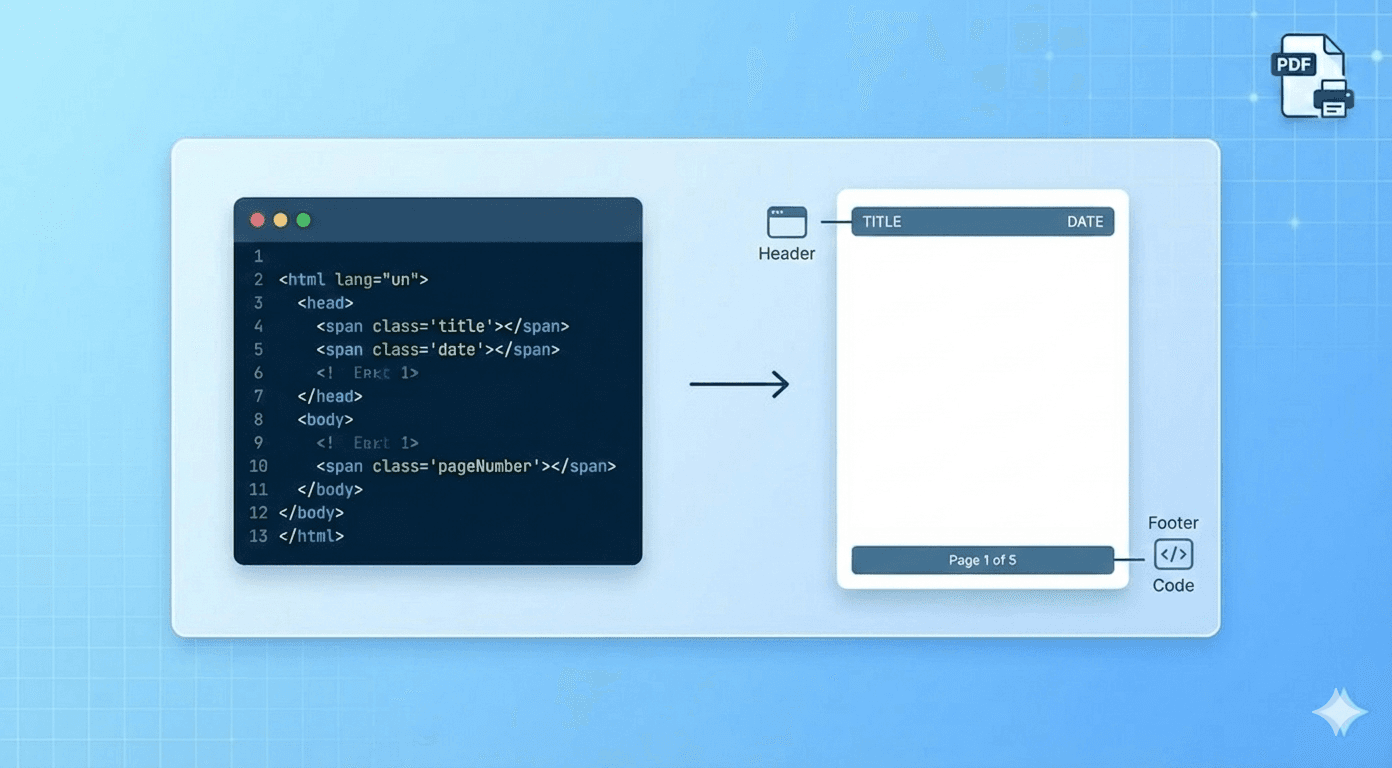
如果您只是保存一份食谱,简单的截图就足够了。
但是,如果您保存网页是为了法律证据、学术研究或商业记录,一张简单的图片是不够的。您需要上下文信息。您需要确切地知道页面是何时保存的、从哪里来的,并且需要页码以便于引用。
我们的工具内置了专业的“页眉和页脚” (Header & Footer) 引擎。它允许您将这些信息自动注入到 PDF 的每一页中。
以下是如何使用它,包括一些您可以立即使用的复制粘贴模板。
工作原理
在我们工具的 “高级设置” (Advanced Settings) 部分,您会找到两个文本框:
- Header HTML (出现在每一页的最顶部)
- Footer HTML (出现在每一页的最底部)
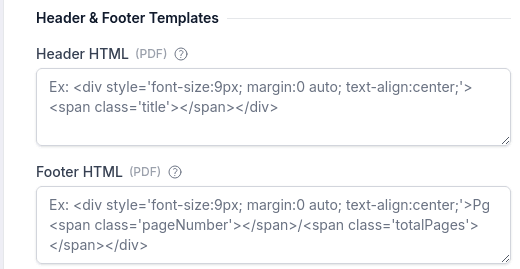
您可以在这里编写标准的 HTML,但真正的魔力来自于使用我们的 特殊 CSS 类 (Special CSS Classes)。如果您使用这些特定的类名,我们的转换器将自动用正确的数据填充它们:
<span class='date'></span>→ 插入当前的打印日期。<span class='title'></span>→ 插入网页标题。<span class='url'></span>→ 插入源 URL。<span class='pageNumber'></span>→ 插入当前页码。<span class='totalPages'></span>→ 插入总页数。
3 个复制粘贴模板
我们使用“高兼容性”的原生 CSS (style="...") 编写了这些模板,因此它们可以在 PDF 引擎中完美运行,而无需外部样式表。
1. “简单页码” (页脚)
这是经典款。它在每一页的底部放置一个居中的小页码。
将此粘贴到 “Footer HTML” 中:
<div style="font-size: 10px; text-align: center; width: 100%; padding-top: 5px;">
  第 <span class="pageNumber"></span> 页 / 共 <span class="totalPages"></span> 页
</div>
2. “归档” 页脚 (法律/研究)
非常适合取证和归档。它在左侧列出源 URL,在右侧列出保存日期。
将此粘贴到 “Footer HTML” 中:
<div style="font-size: 8px; width: 100%; border-top: 1px solid #ccc; padding-top: 5px; overflow: hidden;">
  <span style="float: left; max-width: 70%;">来源:<span class="url"></span></span>
  <span style="float: right;">保存时间:<span class="date"></span></span>
</div>
3. “专业报告” 页眉
让您的网页截图看起来像一份正式文件。它将标题加粗放在左侧,日期放在右侧。
将此粘贴到 “Header HTML” 中:
<div style="font-size: 10px; width: 100%; margin-bottom: 10px; overflow: hidden;">
  <span style="float: left; font-weight: bold; max-width: 75%;" class="title"></span>
  <span style="float: right;" class="date"></span>
</div>
重要提示
- ⚠️ 您必须设置边距: 页眉和页脚打印在页面边距内部。如果您的边距设置为“0”,您的页眉将不可见!您必须将顶部和底部边距至少设置为
0.4in(或10mm) 才能显示这些模板。 - 字体大小: PDF 引擎处理字体大小的方式与屏幕不同。我们建议使用
8px到10px。任何更小的字体都可能无法清晰显示。
准备好更进一步了吗? 掌握页眉只是第一步。有关创建专业文档的更多提示,请查看 创建完美网页 PDF 的终极指南。


