创建完美网页 PDF 的终极指南
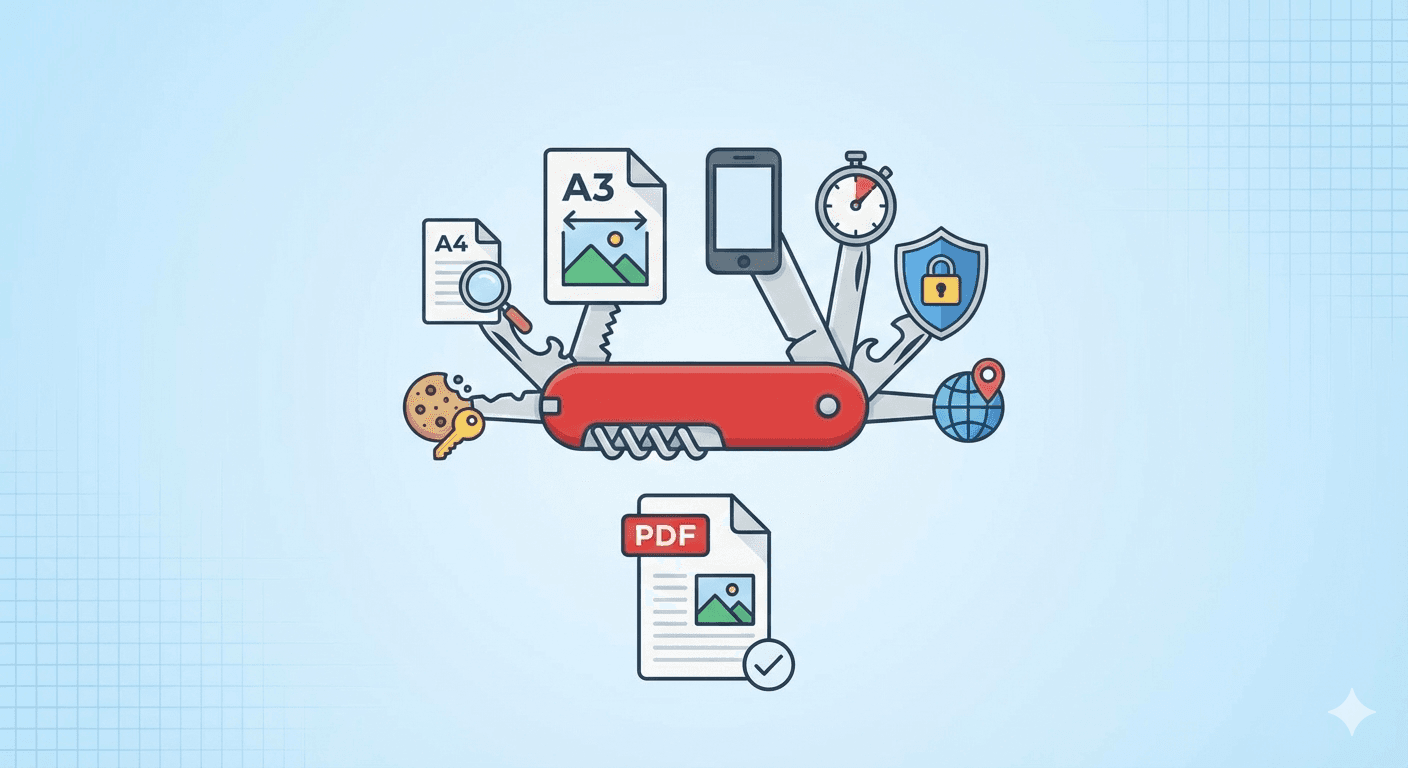
将网页转换为 PDF 听起来应该很简单:按下一个按钮,得到一个文档。
但实际上,网络环境非常复杂。网站是动态的、交互式的,并且是为了适应各种屏幕尺寸而构建的。而纸张是静态的、固定的,没有任何弹性。
当你试图将前者强行放入后者时,问题就会出现。文本被切断、图片消失、广告遮挡内容、布局彻底崩溃。
在 FreeWebToPDF.com,我们构建的引擎专门用于处理这些复杂性。本指南是您的完整手册。无论您是保存资料的学生、归档证据的律师,还是只是想打印食谱的用户,本指南都能解决 Web 转 PDF 过程中最常见的 7 个问题。
问题 1:页面被“挤压”或内容被切断
症状: 内容看起来像页面中间的一条细柱,或者更糟的是,数据表或图表的右侧被直接切掉了。
原因: 网站宽度和纸张宽度发生冲突。
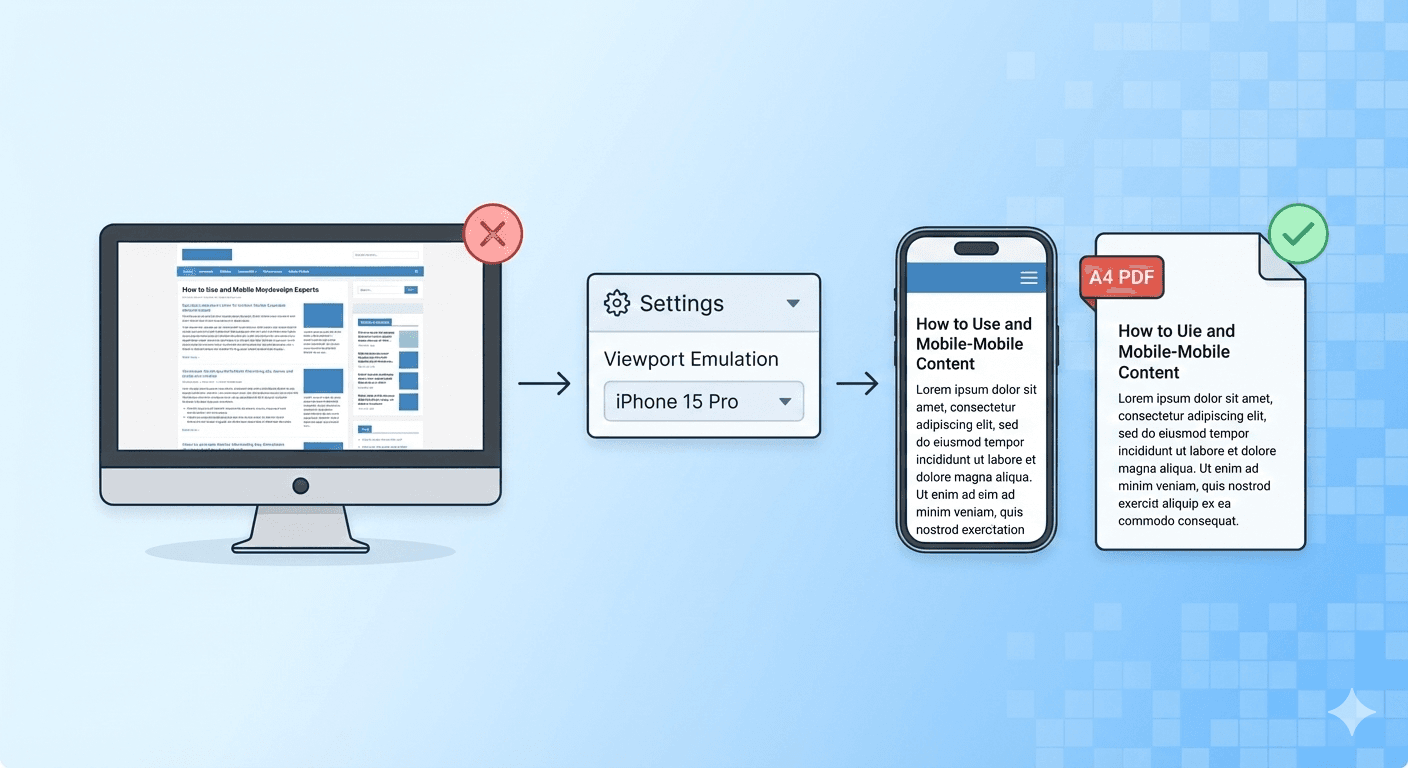
解决方案: 您需要调整您的“画布”(Canvas)。大多数 PDF 工具默认为 A4 纵向,这对现代桌面端网站来说通常太窄了。
- 改为横向(Landscape): 只需将方向切换到横向,您就可以获得 40% 的额外宽度。这能立即修复大多数“挤压”的布局。
- 升级到 A3: 如果横向还不够(例如对于大型仪表板或类似 Excel 的表格),请将纸张尺寸更改为 A3。这实际上是 A4 尺寸的两倍。
- “移动端”技巧: 这是我们的杀手锏。与其让纸张变宽,不如让网站变窄!使用我们的**视口模拟(Viewport Emulation)**选择“iPhone 15”。网站将切换到干净的单列移动视图,完美适配 A4 纸张。
深入探讨: 确切了解何时使用每种纸张尺寸: A4 vs. A3 vs. 移动端:如何生成完美的网页 PDF
问题 2:PDF 充满了广告、弹窗和杂乱内容
症状: 您想保存一篇 3 页的文章,结果得到的 PDF 却是 15 页,里面塞满了侧边栏广告、“订阅”弹窗和 Cookie 同意横幅。
原因: 转换器捕获了旨在“提升互动”而非供人阅读的元素。
解决方案:
- 检查“使用打印布局”(Use Print Layout): 确保此框已选中。它会触发网站内部的“打印友好”模式(
@media print),该模式通常会自动隐藏菜单和广告。 - 启用内容拦截: 如果网站没有适配打印布局,请使用我们的内容拦截复选框。
- 拦截广告: 阻止广告网络加载图片。
- 拦截 Cookie 横幅: 隐藏 GDPR/隐私弹窗。
- 拦截聊天小部件: 删除那些漂浮的“在线客服”气泡。
深入探讨: 看看这些设置带来的巨大差异: 如何从任何文章创建干净、无广告的 PDF
问题 3:PDF 看起来“单调”(缺少颜色/背景)
症状: 网站原本是带有酷炫图形的暗黑模式,但 PDF 却变成了白底黑字的普通文档。
原因: “打印布局”做得太彻底了。它移除了背景图形以节省打印墨水。
解决方案: 如果您想要一个看起来与屏幕显示完全一致的“截图风格” PDF:
- 取消选中“使用打印布局”。
- 确保**“背景图形”已选中**。
这会强制浏览器将完整的视觉设计(@media screen)渲染到 PDF 上。
深入探讨: 了解技术细节: 什么是“使用打印布局”?制作更好 PDF 的秘密
问题 4:图片丢失或只加载了一半
症状: 文字都在,但本该显示图片的地方只有空白方框或旋转的加载图标。
原因: 懒加载(Lazy Loading)。现代网站通常直到您向下滚动时才会加载图片。如果转换器速度太快,它会在图片加载完成前就进行截图。
解决方案: 使用等待时间(Wait Time)设置。 通过添加 3-5 秒的等待,您可以强制转换器在页面上暂停,让网站脚本有时间运行并在生成 PDF 之前加载所有图片。这对于新闻源和社交媒体页面至关重要。
深入探讨: 修复空白图片和被切断的页面: 我的 PDF 图片不见了!如何修复懒加载和无限滚动
问题 5:我需要“官方”存档(日期、URL、页码)
症状: 您保存了内容,但出于法律或学术原因,您需要证明保存的时间以及内容的来源。
解决方案: 使用页眉和页脚 HTML 选项。您不需要懂编程;只需使用我们简单的注入类:
<span class='date'></span>添加时间戳。<span class='url'></span>添加源链接。<span class='pageNumber'></span>添加分页。
专业提示: 始终将您的顶部和底部边距(Margins)设置为至少 0.4in,以免页眉与正文重叠!
深入探讨: 获取专业页眉的复制粘贴模板: 如何为您的 PDF 添加页码、日期和标题
问题 6:无法转换私密或需要登录的页面
症状: 您尝试转换收据或后台仪表板,但 PDF 只显示“请登录”页面。
原因: 转换器对于网站来说是一个“陌生人”。它不知道您已经登录了。
解决方案:
使用初始 Cookie(Initial Cookies)功能。
通过从浏览器中复制您的 session_id Cookie 并将其粘贴到我们的“高级设置”中,您可以将您的“登录状态”借给转换器。这允许它绕过登录屏幕并安全地捕获您的私有数据。
深入探讨: 查找 Cookie 的分步教程: 如何转换需要登录的网页
问题 7:该网站在我所在的国家被屏蔽
症状: PDF 显示“您所在地区无法访问此内容”或显示了错误的货币/语言。
解决方案: 使用地理定位(Geolocation)和代理(Proxies)。 我们的工具允许您伪装您的位置。
- 地理定位: 将下拉菜单设置为“英国伦敦”或“日本东京”以伪装网站获取的 GPS 信息。
- 区域设置(Locale): 设置语言代码(例如,
fr-FR)以获取正确的语言文本。 - 代理: 针对严格的封锁,输入 HTTP 代理以通过不同国家的服务器路由流量。
深入探讨: 学习如何在网络上“虚拟旅行”: 如何转换来自不同国家/地区的网页
额外:我的数据安全吗?
我们知道,如果您正在转换收据或法律文件,隐私至关重要。
- 不存储: 我们在下载完成后立即删除您的文件。
- 不窥探: 我们在隔离的、安全的容器中处理文件。
- 不追踪: 我们不会在您的文档中添加水印或追踪像素。
深入探讨: 阅读我们完整的隐私承诺: FreeWebToPDF 安全吗?我们如何保护您的数据
摘要清单
这是您进行完美转换设置的快速参考:
| 如果您想... | 更改这些设置... |
|---|---|
| 获得干净的阅读体验 | 选中“使用打印布局” + “拦截广告” |
| 保存收据/发票 | 使用“初始 Cookie”(如果需要登录) |
| 捕获视觉设计 | 取消选中“使用打印布局” + 选中“背景” |
| 保存宽大的仪表板 | 纸张:“A3” + 方向:“横向” |
| 保存社交媒体长贴 | 视口:“iPhone 15 Pro” + 等待时间:“5s” |
准备好尝试了吗? 前往转换器,立即创建您的完美 PDF。