如何将移动版网页保存为 PDF
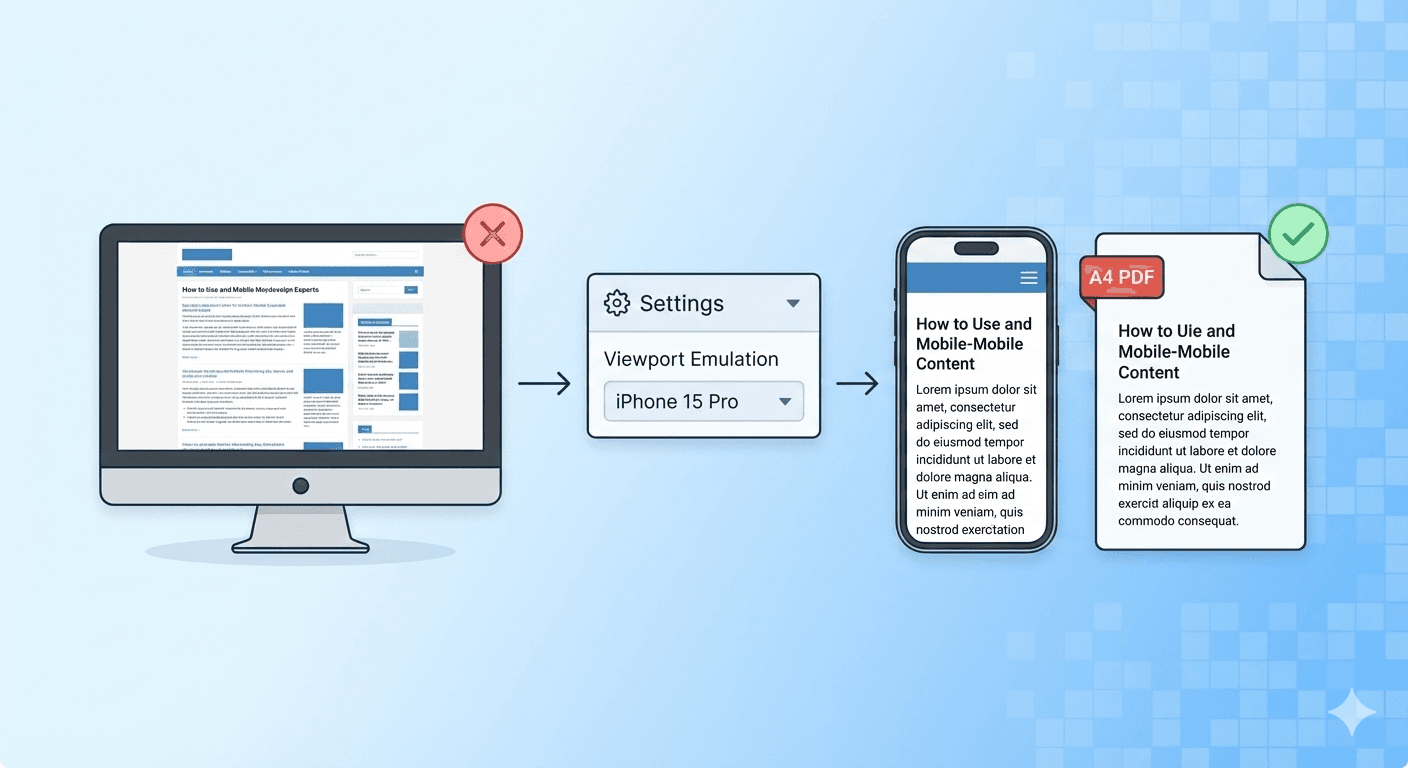
你是否曾尝试将网页转换为 PDF,却发现文字非常小?或者页面可能有三个不同的栏,结果它们全都挤成一团乱麻?
发生这种情况是因为你试图打印桌面端网站 (Desktop Website)。桌面版网站宽大、复杂,专为大显示器设计。它们根本无法很好地适应狭窄的纸张。
但有一个解决方案:改为捕获移动版网站。
移动网站专为狭窄的垂直屏幕设计。它们使用大号文字、单栏布局和简单的导航。
猜猜还有什么是狭窄且垂直的?A4 纸。
以下是如何强制我们的转换器捕获任何网站的移动版本,以获得完美、易读的 PDF。
“视口模拟 (Viewport Emulation)” 技巧
你不需要使用手机来执行此操作。你可以使用我们的 Viewport Emulation 功能直接从桌面浏览器完成此操作。
此功能告诉我们的转换引擎“假装”成特定的智能手机(如 iPhone 15 或 Pixel 8)。当网站检测到这一点时,它会自动提供整洁的移动布局。
分步指南
- 将你的 URL 粘贴到转换器中。
- 点击 "Show Options"(显示选项)以显示设置。
- 找到 "Viewport Emulation" 部分。
- 点击下拉菜单(通常显示为 "Desktop (1920x1080)")。
- 选择一个移动设备,例如 iPhone 15 Pro 或 Samsung Galaxy S23。
- 重要: 将 "Paper Size"(纸张大小)保留为 A4,并将方向保留为 Portrait(纵向)。
- 点击 Convert Now(立即转换)。
为什么这比“桌面模式”更好
当你切换到移动视口时,会发生三件神奇的事情:
- 字体变大: 移动网站相对于屏幕宽度使用更大的字体。在 PDF 上,这意味着你无需“眯着眼睛”就能看清文字。
- 单栏布局: 令人困惑的侧边栏和多栏网格消失了。所有内容都堆叠在一条整洁的线上,从上到下流畅阅读。
- 内容不被切断: 由于移动网站设计为永远不会比屏幕宽,因此你不会遇到内容超出页面边缘的问题。
你应该何时使用此功能?
我们建议在以下情况下使用“移动视口”技巧:
- 食谱: 它们在移动设备上通常看起来更整洁。
- 新闻文章: 它去除了侧边栏并专注于故事本身。
- 社交媒体长贴: Twitter/X 和 LinkedIn 的讨论串在移动视图中看起来更加自然。
想了解更多关于布局的技巧吗? 这只是修复损坏 PDF 的一种方法。查看 创建完美网页 PDF 的终极指南,获取关于 A4 与 A3、方向设置等更多专家提示。


