我的 PDF 图片不见了!如何修复懒加载 (Lazy Loading) 和无限滚动
你找到了一份完美的食谱或一篇详尽的教程。你粘贴了 URL,点击“转换 (Convert)”,然后打开了你的 PDF。
文字还在,但图片全不见了。取而代之的是,你在本该显示照片的地方只看到空白的方框或“加载中”的图标。或者更糟糕的是,PDF 内容在页面中间突然中断了。
是转换器出故障了吗?不完全是。其实是网站的机制“难住了”它。
以下是发生这种情况的原因,以及你需要调整的一个简单设置。
元凶:“懒加载” (Lazy Loading)
为了让网站打开速度更快,开发人员使用了一种称为 懒加载 (Lazy Loading) 的技术。
网站不会在你打开页面的一瞬间加载每一张图片(这会消耗很长时间),而是只加载你屏幕上当前可见的图片。当你向下滚动 (scroll) 时,它才会快速加载下一批图片。
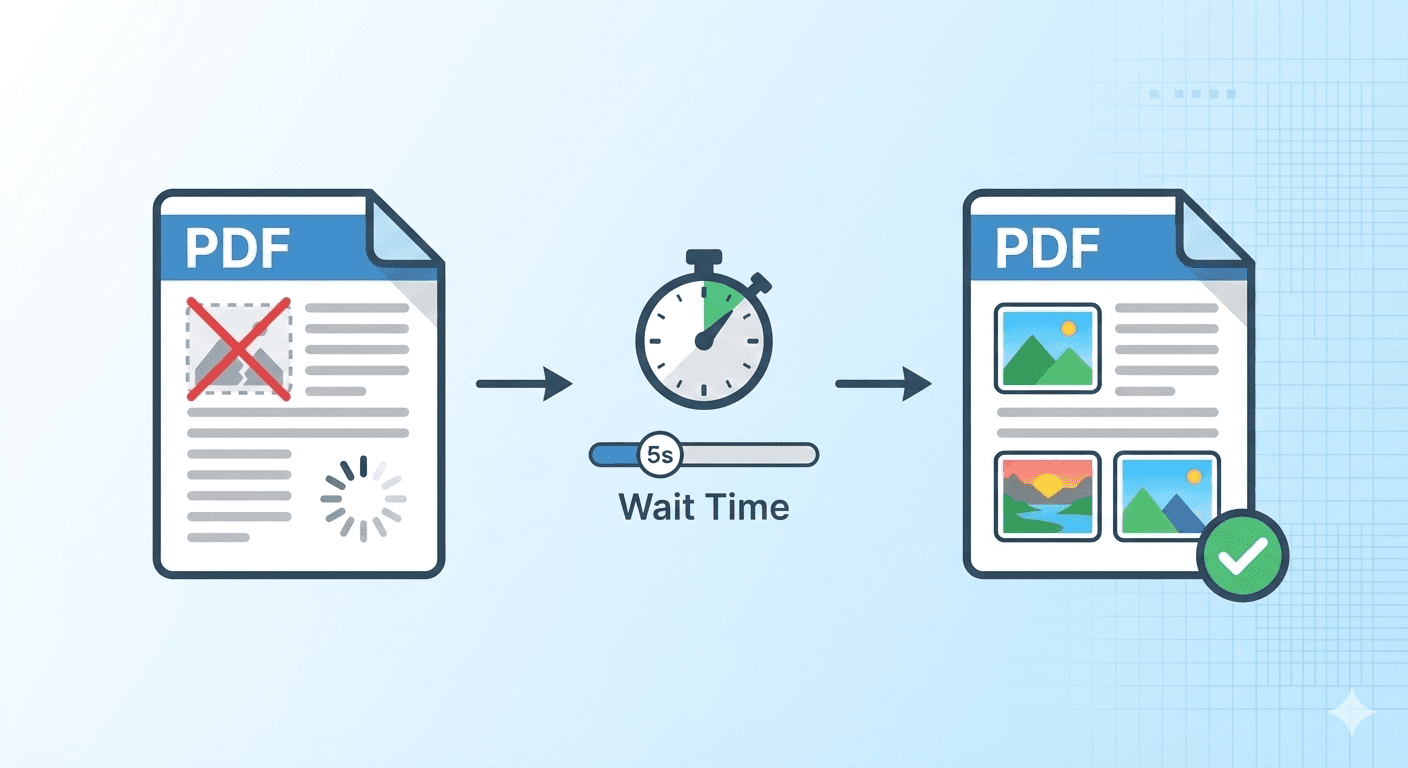
问题所在: 当 PDF 转换器访问页面时,它会瞬间捕捉所有内容——通常是在网站意识到需要加载底部图片之前。结果就是一个充满了空白占位符的 PDF。
解决方案:添加“等待时间” (Wait Time)
你需要告诉转换器“慢一点”。
我们的工具为此提供了一个特定的设置,称为 Wait Time (s)(等待时间)。
当你添加等待时间(例如 3 或 5 秒)时,你实际上是在告诉我们的虚拟浏览器:“加载页面,模拟向下滚动,然后等待 X 秒,最后再进行截图。”
这个简单的停顿给了网站的“懒加载”脚本足够的时间来唤醒,获取丢失的图片,并将它们完全渲染出来。
操作步骤
- 粘贴你的 URL。
- 点击 "Show Options"(显示选项)。
- 在 "Conversion Settings"(转换设置)部分找到 Wait Time (s)。
- 将其设置为 3 或 5 秒。
- 点击 Convert Now(立即转换)。
关于“无限滚动” (Infinite Scroll) 呢?
有些网站(如 Twitter/X、Pinterest 或新闻源)实际上永远没有尽头。当你滚动时,它们只是不断加载更多内容。
如果你试图转换这些网站,你可能只能得到前 10 条帖子。
增加 Wait Time 在这里也有帮助。它给了工具更多的时间来触发那些“加载更多”的事件。但是,请记住,你无法将一个无限长的页面保存为静态 PDF。对于这些网站,我们建议设置 5-10 秒 的等待时间,以捕获大部分最近的内容。
总结
如果你的 PDF 看起来“加载不完全”,只需给它更多时间。
- 图片缺失? 尝试 3 秒。
- 内容被截断? 尝试 5 秒。
- 复杂的 Web 应用? 尝试 10 秒。
想要掌握每一个设置? 这个技巧只是我们完整工具包的一部分。阅读创建完美网页 PDF 的终极指南,学习如何处理布局、广告等更多问题。