A4 vs. A3 vs. 移动端:如何生成完美的网页 PDF
你是否试过将网页转换为 PDF,结果发现版面一团糟?文字被“挤压”,页面右侧内容丢失,或者字体小到根本无法阅读。
这是网页转 PDF 时最常见的问题,原因在于一个简单的冲突:你试图将一个宽大、响应式的屏幕显示内容硬塞进一张狭窄、固定的纸张里。
别担心——一切尽在掌控。我们的工具提供了强大的选项来解决这个问题。以下是选择正确设置的指南。
默认设置:A4 纵向 (Portrait)
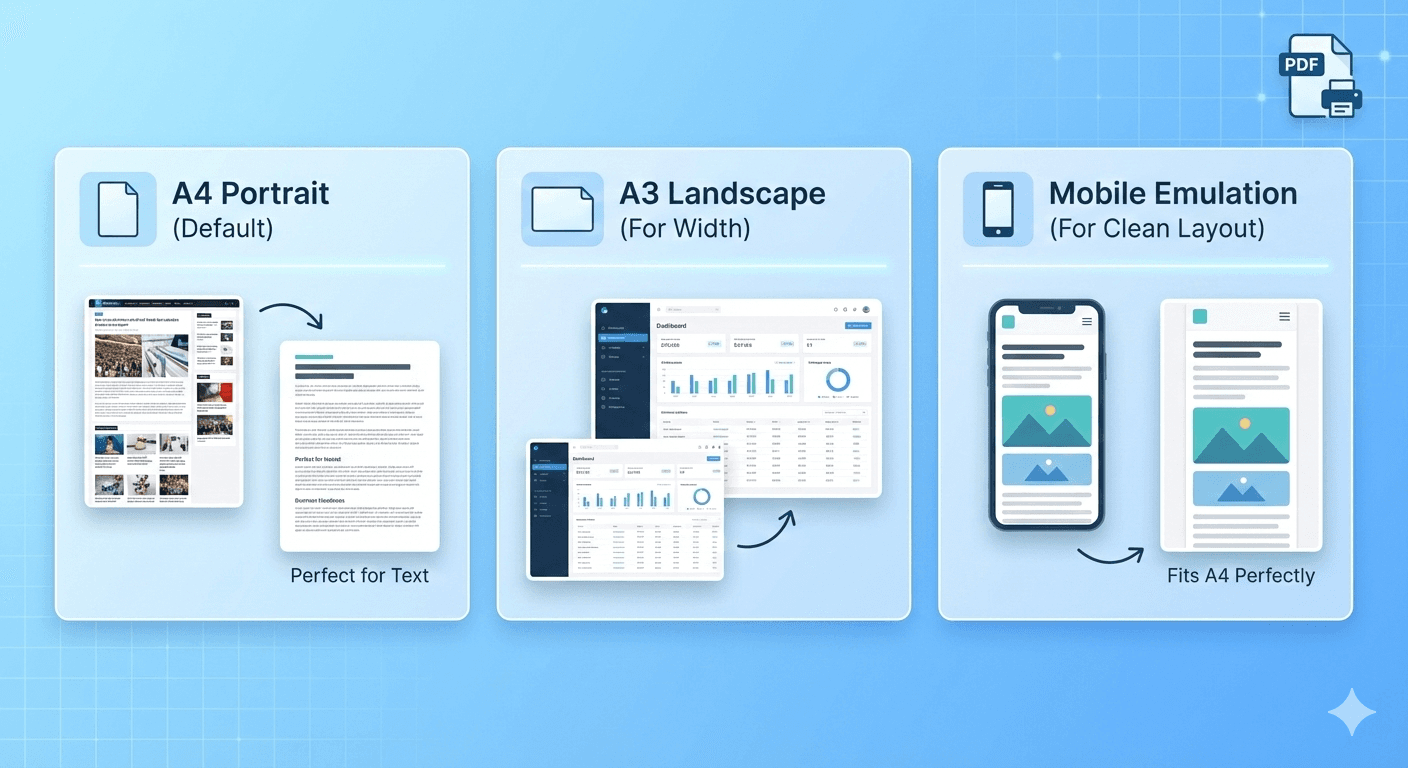
默认情况下,我们的工具设置为 A4 (纵向/Portrait)。这是全球通用的文档标准,也是家用打印机的常用规格,更是大多数人对“PDF”的预期格式。
此设置非常适合 90% 的网页,特别是以文本为主的内容,例如:
- 新闻报道
- 博客文章
- 食谱
- 技术文档
何时不适用: 当你发现页面布局看起来很“拥挤”,或者右侧的侧边栏 (Sidebar) 被切断时。
解决方案 1:“横向模式”
问题: 你的页面内容稍微宽了一点。侧边栏或较宽的图片被切掉了。
解决方法: 将 方向 (Orientation) 更改为 横向 (Landscape)。
这是最简单的修复方法。纸张规格保持 A4 不变,只是将其横放。这个简单的调整通常足以让一篇“被挤压”的文章瞬间变得完美,给内容留出呼吸的空间。
- 操作方法: 在选项中,前往 Orientation -> Landscape。
解决方案 2:“换张更大的纸”
问题: 你的页面太宽了。它可能是财务仪表盘、复杂的数据表格,或者是浏览器中的巨型图表。即使横向模式也不够用。
解决方法: 将 纸张尺寸 (Paper Size) 更改为 A3。
一张 A3 纸的大小实际上等于两张 A4 纸并排。它为你提供了巨大的画布。为了获得最佳效果,通常建议同时使用 A3 配合 横向 (Landscape)。这甚至可以完美捕捉最宽、最复杂的网站布局。
- 操作方法: 在选项中,前往 Paper Size -> A3。
解决方案 3:“改变网站,而不是纸张”
问题: 桌面版网站简直是一团糟。它有弹窗、复杂的栏目,或者在打印时会崩溃的奇怪布局。
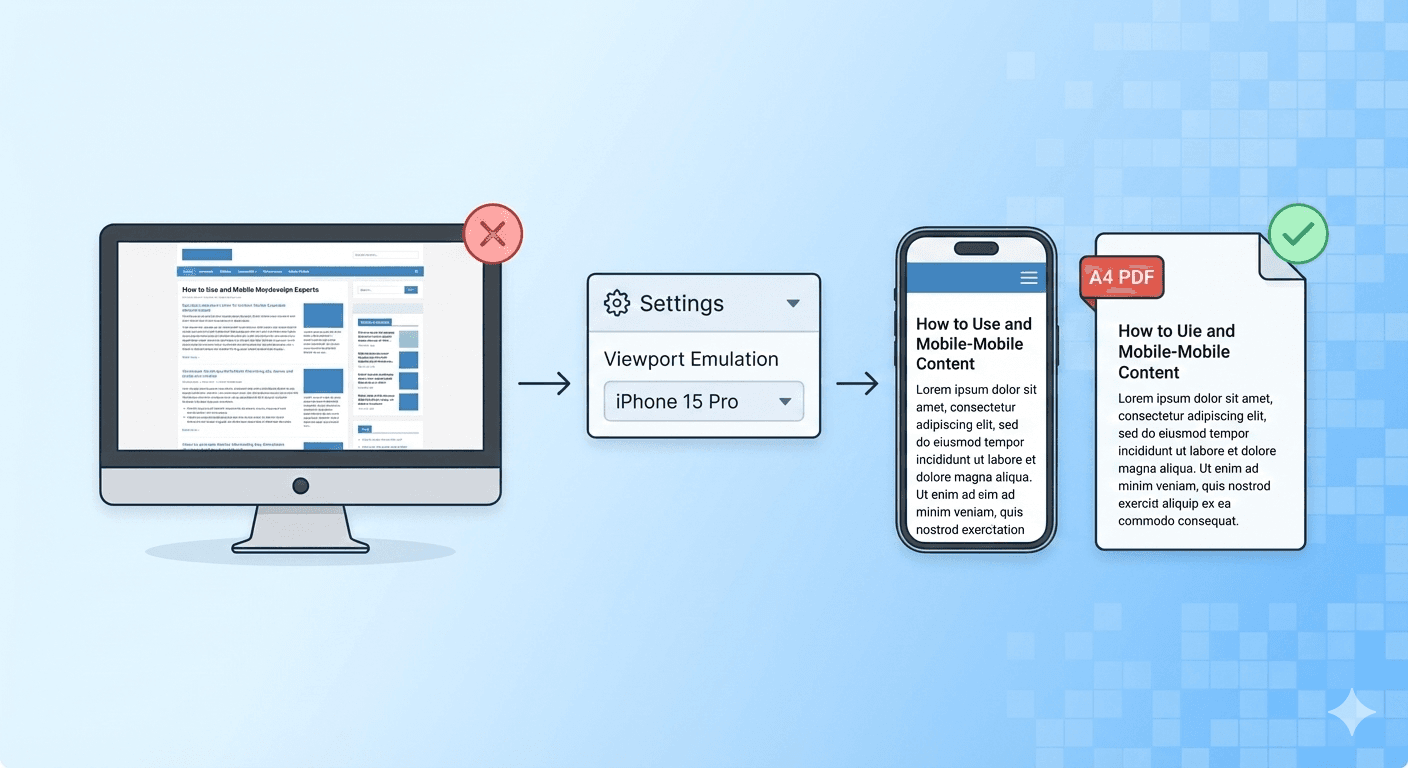
解决方法: 将 视口模拟 (Viewport Emulation) 更改为 Mobile。
这是“秘密武器”,通常也是最好的解决方案。
与其让纸张变宽,不如让网站变窄。这个选项告诉网站:“你好,我是 iPhone 15 Pro。” 网站随后会返回其美观、整洁的单栏移动版本。
这个移动端布局将完美地适配默认的 A4 (纵向) 纸张。
- 操作方法: 在选项中,前往 Viewport Emulation -> iPhone 15 Pro。(并保持纸张尺寸为 A4 纵向!)
解决方案 4:“移除杂乱内容”(核心功能)
问题: 布局没问题,但 PDF 里充满了垃圾信息:广告、Cookie 弹窗、导航栏和彩色背景。你只想要纯粹的文字。
解决方法: 使用 “使用打印布局” (Use Print Layout) 复选框。
几乎每个网站都有两个版本:“屏幕”版本(你日常看到的)和“打印”版本(打印机看到的)。这个复选框允许你进行选择。
-
勾选(默认): 这是 “文章模式”。它调用特殊的、隐藏的“打印”样式表。此布局旨在节省墨水,因此它会自动移除广告、导航和背景,为你提供一个干净的、只有文本的文档。
-
未勾选: 这是 “截图模式”。它捕捉“屏幕”布局——即网站在你浏览器中看到的样子的像素级完美副本,包含所有颜色、侧边栏和背景。
总结:你的完美 PDF 配方
使用本指南组合设置,以确保每次都能获得完美的结果。
| 如果你的目标是... | 你的最佳设置是... |
|---|---|
| 一篇干净、纯文本的文章 | 1. 纸张尺寸: A4 (Portrait) <br> 2. Use Print Layout: 勾选 (默认) |
| 网站的精确“截图” | 1. 纸张尺寸: A4 (Portrait) <br> 2. Use Print Layout: 未勾选 |
| 宽大的仪表盘或数据表 | 1. 纸张尺寸: A3 (Landscape) <br> 2. Use Print Layout: 未勾选 |
| 网站的干净移动版 | 1. 视口 (Viewport): iPhone 15 Pro <br> 2. 纸张尺寸: A4 (Portrait) <br> 3. Use Print Layout: 未勾选 |
现在由你掌控。通过组合纸张尺寸、方向、视口和“使用打印布局”选项,你有能力将任何网页转换为完美、易读的 PDF。
准备好尝试了吗? 前往我们的免费网页转 PDF 转换器 并在你最喜欢的网站上测试这些选项。