如何从任何文章创建干净、无广告的 PDF
我们都经历过这种情况。你发现了一篇很棒的文章、食谱或指南,想保存下来以后看。你把它转换成 PDF,结果却是一场灾难。
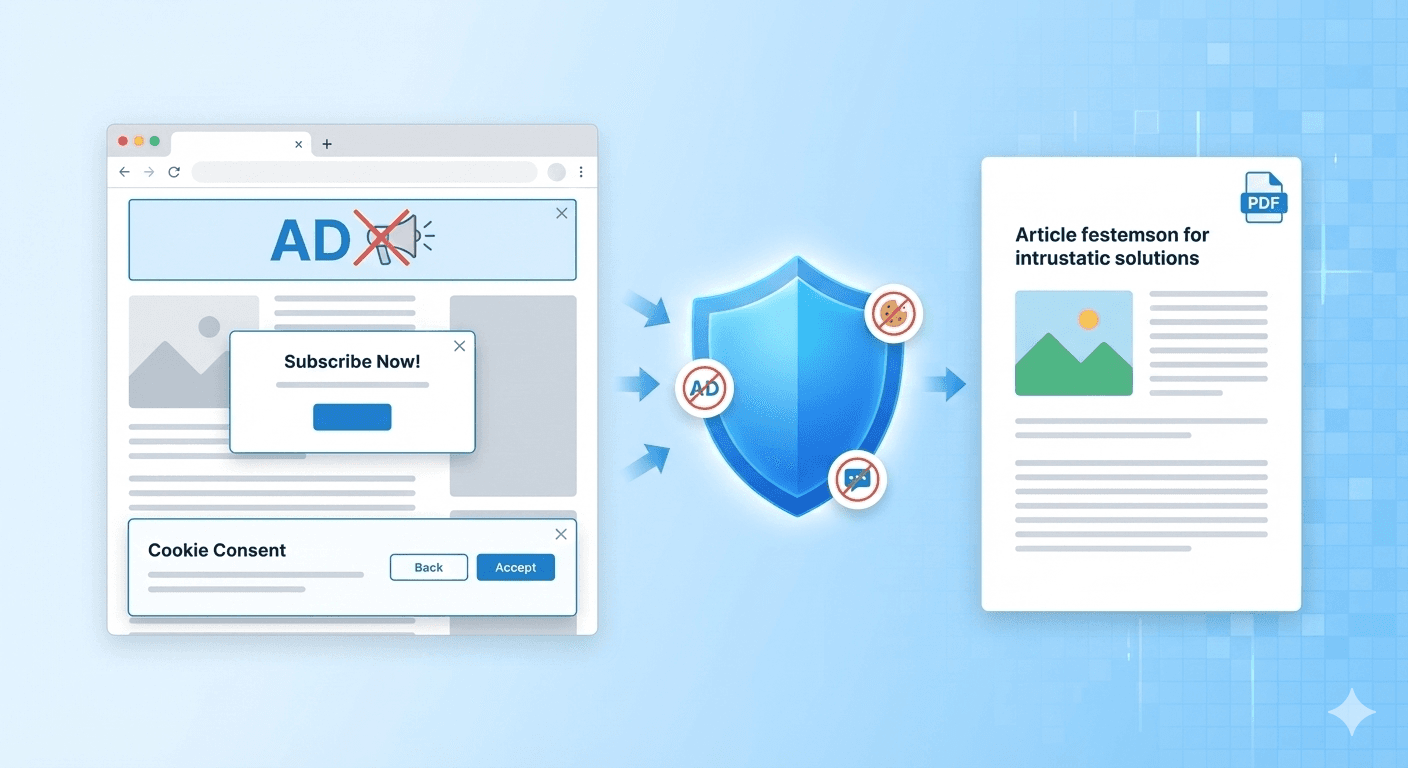
原本 3 页的文本,变成了 15 页的内容,里面充斥着“立即订阅”弹窗、Cookie 同意横幅、悬浮聊天窗口和巨大的侧边栏广告。真正的内容被掩埋了。
好消息是,你不必忍受杂乱的 PDF。我们的工具内置了专门为去除这些干扰内容而设计的功能。以下是如何使用它们来创建一个完美、干净的文档。
第一步:“魔法开关”(使用打印布局)
第一个也是最强大的工具是 “Use Print Layout”(使用打印布局) 复选框。
大多数现代网站实际上有两个版本:
- 屏幕版本: 你在浏览器中看到的色彩丰富、可交互的版本。
- 打印版本: 专为打印机编写的隐藏简化版本。
默认情况下,我们的工具保持 “Use Print Layout” 框为 选中 (CHECKED) 状态。
这向网站发出信号,表明我们需要“打印机友好”的版本。优秀的 Web 开发人员会利用这一点自动隐藏导航栏、背景颜色和大多数广告。
专业提示: 始终先尝试这个。对于 80% 的新闻网站和博客,仅此一项设置就足够了。
第二步:强力工具(内容拦截)
有时,网站没有好的“打印版本”,或者即使在打印时也强制显示广告。这时你就需要打开 “Content Blocking”(内容拦截) 部分。
在这里,你会发现三个强大的复选框:
1. Block Ads(拦截广告)
这将我们的转换器连接到一个庞大的已知广告网络黑名单。它可以防止广告图片和脚本加载。
- 适用场景: 当你看到大片空白或横幅图片打断你的文本阅读时。
2. Block Cookie Banners(拦截 Cookie 横幅)
没有什么比覆盖每页下半部分的巨大“我们重视您的隐私”横幅更能破坏 PDF 了。此选项尝试在截图之前识别并隐藏这些 GDPR 和 Cookie 同意表单。
- 适用场景: 当固定页脚或弹窗挡住文本时。
3. Block Chat Widgets(拦截聊天小部件)
客户支持聊天气泡对于购物很有用,但对于打印来说很糟糕。它们通常漂浮在右下角的文本上方。此选项会定位并将其移除。
- 适用场景: 当“联系客服”图标遮挡你的文档内容时。
第三步:综合运用
为了获得终极纯净的 PDF,这里有一个“完美阅读”配方:
- 粘贴你的 URL。
- 确保 “Use Print Layout” 已 选中。
- 打开 Content Blocking 并勾选 “Block Ads” 和 “Block Cookie Banners”。
- 点击 Convert Now(立即转换)。
结果如何?一份专业、干净、以文本为中心的文档,看起来就像是专为你排版的一样。没有干扰,只有内容。
准备好清理你的阅读列表了吗? 前往 FreeWebToPDF.com 并在你的下一篇文章中尝试这些设置。