什么是“使用打印布局”?制作更好 PDF 的秘密
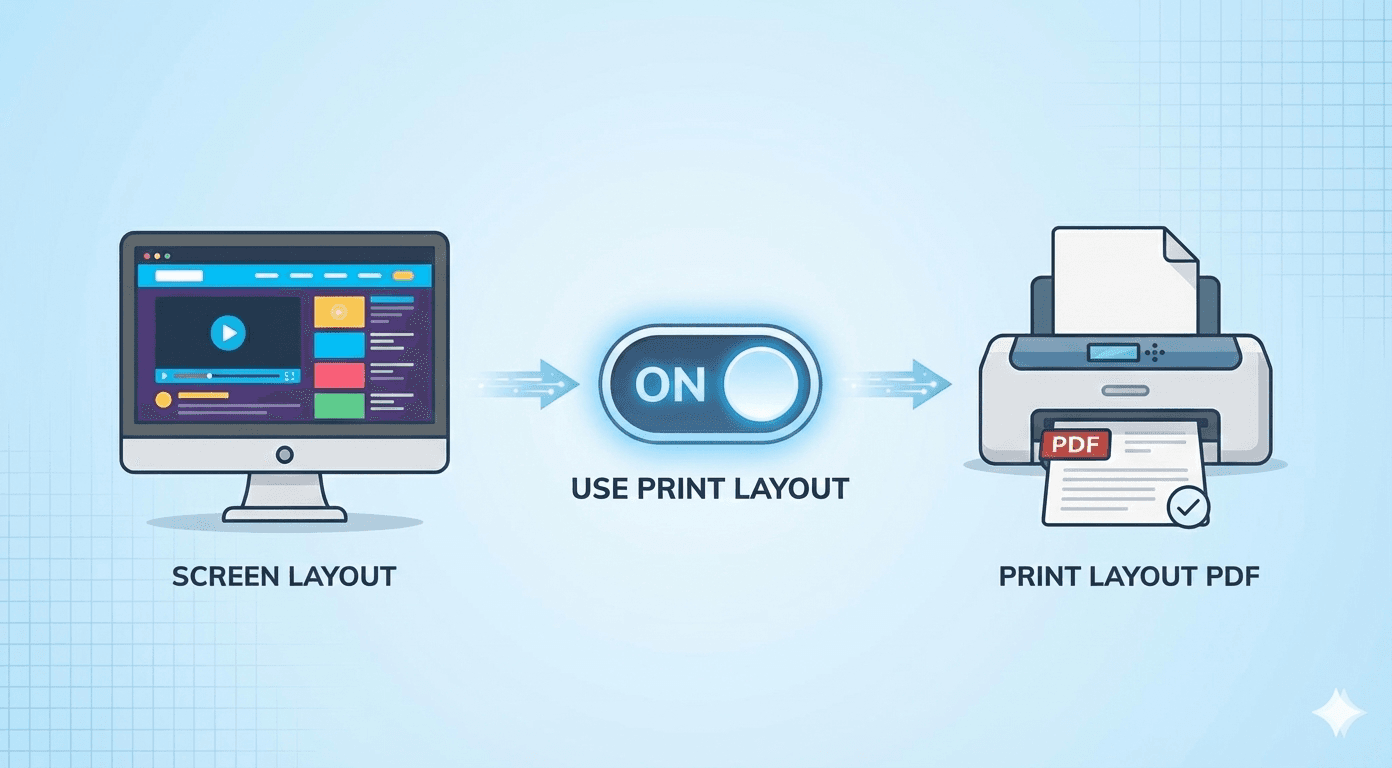
您将一个 URL 粘贴到我们的转换器中。该网页有一个深色背景、一个亮蓝色导航栏,以及一个在角落播放的视频。
但是当您点击“转换”时,生成的 PDF 却是白色背景、黑色文本,而且视频不见了。
发生了什么?工具坏了吗?
不,它做的事情完全正确。它使用了打印布局 (Print Layout)。理解这个隐藏的功能是掌握网页转 PDF 的关键。
两套“外衣”,一个网站
几乎每个现代网站都有两套不同的“外衣”(样式),可以根据查看它的场景来切换。
1. 屏幕外衣 (@media screen)
这是您在网络浏览器中日常看到的。它旨在用于:
- 交互性: 按钮、悬停效果和菜单。
- 吸引力: 鲜艳的颜色、背景图片和视频,以保持您的兴趣。
- 导航: 侧边栏和页脚,帮助您点击跳转。
2. 打印外衣 (@media print)
这是一组隐藏在网站代码中的特殊指令。它告诉打印机如何节省墨水和纸张。它旨在用于:
- 可读性: 高对比度(通常是白底黑字)。
- 效率: 隐藏导航栏、广告和大型背景图片。
- 静态展示: 隐藏视频和交互式表单。
我们的工具如何为您提供控制权
大多数转换器只是猜测您想要哪一个。FreeWebToPDF.com 通过 “使用打印布局” (Use Print Layout) 复选框为您提供了选择权。
选项 A: 选中(默认)
“我想稍后阅读它。”
选中此项时,我们告诉网站:“我们是一台打印机。” 网站会切换到其打印外衣。
- 最适合: 文章、食谱、收据和博客文章。
- 结果: 整洁、专业的文档。
选项 B: 取消选中
“我想保存我所看到的一切。”
当您取消选中此框时,我们强制网站继续穿着其屏幕外衣,即使我们正在将其放入 PDF 中。
- 最适合: 捕获视觉 Bug、保存设计灵感,或保留网站在特定时刻看起来完全一样的“证据”。
- 结果: 浏览器窗口的像素级完美副本,包含彩色背景和侧边栏。
您应该使用哪一个?
- 90% 的时间: 保持 “使用打印布局” 选中。它可以节省墨水(如果您稍后打印它)并使文本更容易阅读。
- 10% 的时间: 如果“打印”版本看起来排版错乱,或者您特别想要背景图形和颜色,请取消选中它。
想亲眼看看区别吗? 前往 FreeWebToPDF.com,取消选中该框,看看您喜欢的网站会发生什么变化!


