如何转换需要登录的网页(私密内容)
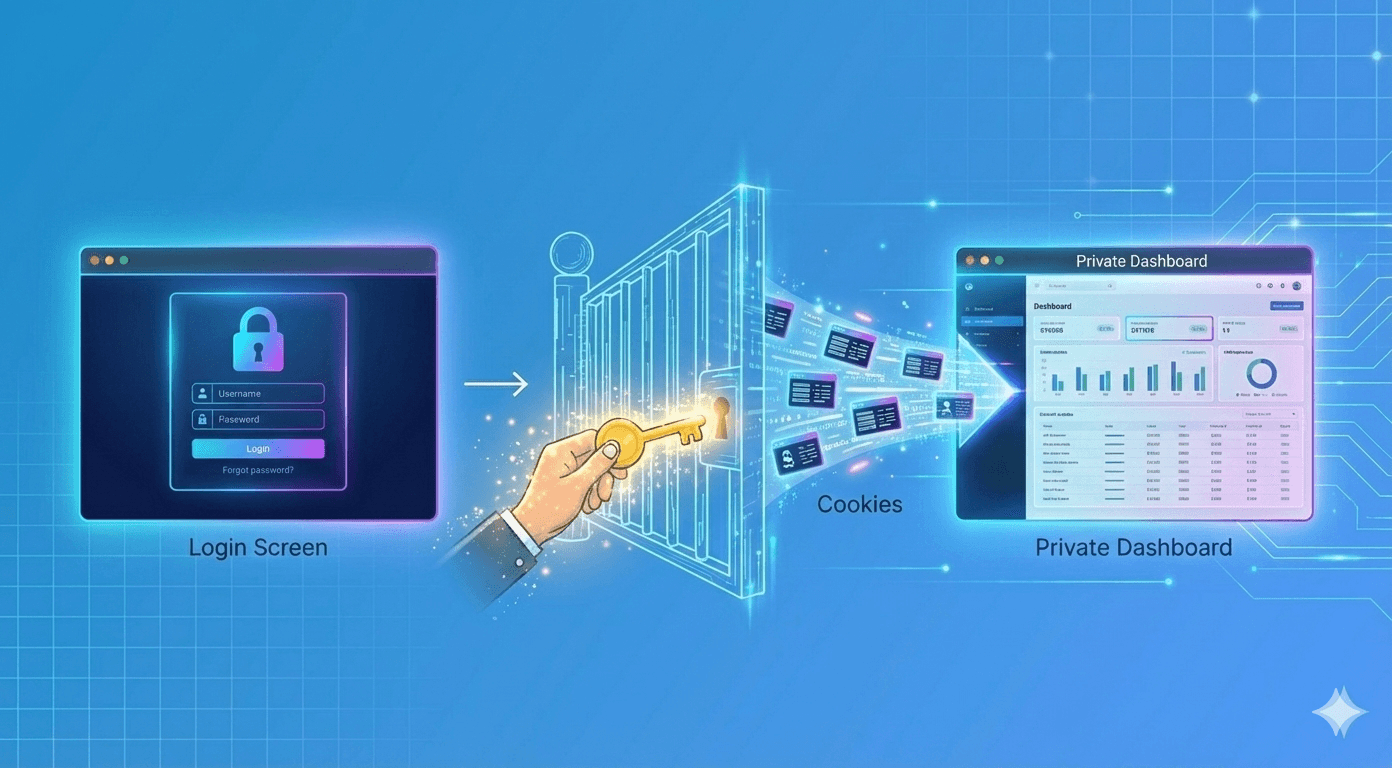
你粘贴了银行对账单、SaaS 仪表板或付费课程的 URL。你点击了“转换”。
但是当你打开 PDF 时,你看不到你的内容。你只看到了登录界面。
为什么会发生这种情况?更重要的是,如何解决它?
解决方案是我们工具中一个强大且高级的功能,称为 Initial Cookies(初始 Cookie)。这是使用它的分步指南。
为什么转换器“看”不到你的页面
当你登录网站(如 Facebook 或你的电子邮件)时,网站会在你的浏览器上保存一张小小的“数字身份证”。这被称为会话 Cookie (Session Cookie)。它告诉网站,“是我!我已经登录了。”
然而,我们的 PDF 转换器是一个不同的浏览器。它就像一个试图进入你家的陌生人。网站不认识它,所以它在前门(登录界面)拦住了转换器。
要解决这个问题,你需要把你的“身份证”(Cookie)借给转换器。
如何获取你的会话 Cookie (Chrome/Edge)
这听起来很技术性,但只需要 30 秒。你需要找到证明你已登录的特定代码。
- 在你自己的电脑上登录你想捕获的网站。
- 在页面上的任何位置右键单击并选择检查 (Inspect)(或按
F12)。 - 在打开的面板中,点击应用 (Application) 选项卡(你可能需要点击
>>箭头才能看到它)。 - 在左侧边栏中,展开 Cookies 并点击网站 URL。
- 寻找名为
session_id、connect.sid、PHPSESSID或类似的 Cookie。(名称因网站而异)。 - 复制名称 (Name) 和值 (Value)。
如何使用 "Initial Cookies" 功能
现在你有了通行证,把它传给我们的工具。
- 前往 FreeWebToPDF.com 并粘贴私人页面的 URL。
- 点击 "Show Options" 并向下滚动到 Advanced Settings(高级设置)。
- 找到 Initial Cookies 文本框。
- 按此格式粘贴你的 Cookie:
name=value。
示例:
如果 Cookie 名称是 session_id 且值是 xyz123,你应该输入:
session_id=xyz123
如果你需要多个 Cookie,请用分号分隔它们:
session_id=xyz123; user_pref=darkmode
- 点击 Convert Now。
结果
我们的转换器会将该 Cookie 随请求一起发送。网站会识别出身份:“哦,是你!”并让转换器直接进入仪表板。你的 PDF 将完全按照你登录后看到的方式捕获私人内容。
安全提示: Cookie 是敏感数据。它们就像你该会话的临时密码。切勿与你不信任的人分享你的 Cookie。我们的工具会安全地处理所有内容,但在分享你的设置截图时请务必打码!
总结
不要让登录界面阻止你归档数据。使用 Initial Cookies 功能,你可以将几乎任何私人网页变成永久的 PDF 记录。
想掌握更多高级工具? 在 创建完美网页 PDF 的终极指南 中了解如何自定义布局、屏蔽广告和添加页码。